Domain lte-surf-stick.de kaufen?
Wir ziehen mit dem Projekt
lte-surf-stick.de um.
Sind Sie am Kauf der Domain
lte-surf-stick.de interessiert?
domain@kv-gmbh.de · 0541-91531010
Domain lte-surf-stick.de kaufen?
Wie installiere ich Windows 7 auf einem USB-Stick für PC-Bastler?
Um Windows 7 auf einem USB-Stick zu installieren, benötigst du zunächst eine ISO-Datei von Windows 7. Diese kannst du entweder von der offiziellen Microsoft-Website herunterladen oder von einer anderen vertrauenswürdigen Quelle beziehen. Anschließend musst du ein Tool wie Rufus verwenden, um den USB-Stick bootfähig zu machen und die ISO-Datei darauf zu kopieren. Sobald der Vorgang abgeschlossen ist, kannst du den USB-Stick in den PC einstecken und von ihm booten, um die Installation von Windows 7 zu starten. **
Reicht ein WLAN-USB-Stick für Internetzugang bei einem neuen PC?
Ja, ein WLAN-USB-Stick kann verwendet werden, um einen neuen PC mit dem Internet zu verbinden, solange der PC über einen USB-Anschluss verfügt. Der WLAN-USB-Stick ermöglicht die drahtlose Verbindung mit einem WLAN-Netzwerk und ermöglicht so den Zugriff auf das Internet. Es ist jedoch wichtig sicherzustellen, dass der WLAN-USB-Stick mit dem Betriebssystem des PCs kompatibel ist und die erforderlichen Treiber installiert sind. **
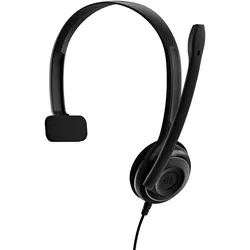
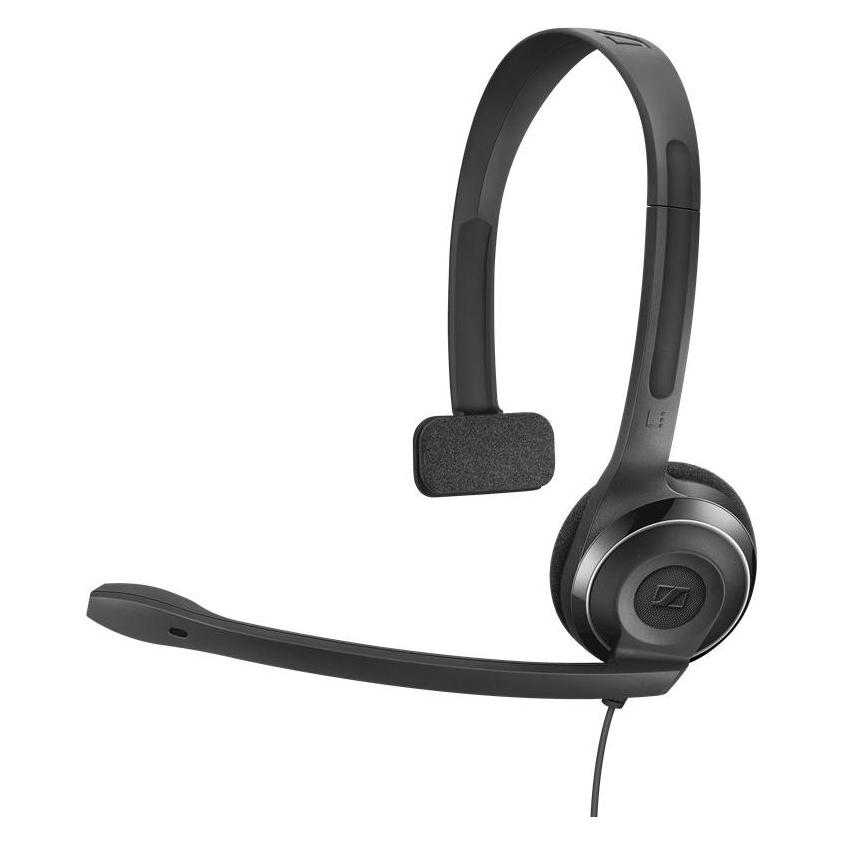
Ähnliche Suchbegriffe für EPOS-PC-7-USB
Top-Angebote
Produkte zum Begriff EPOS-PC-7-USB:
-
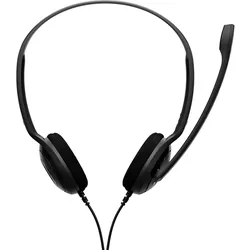
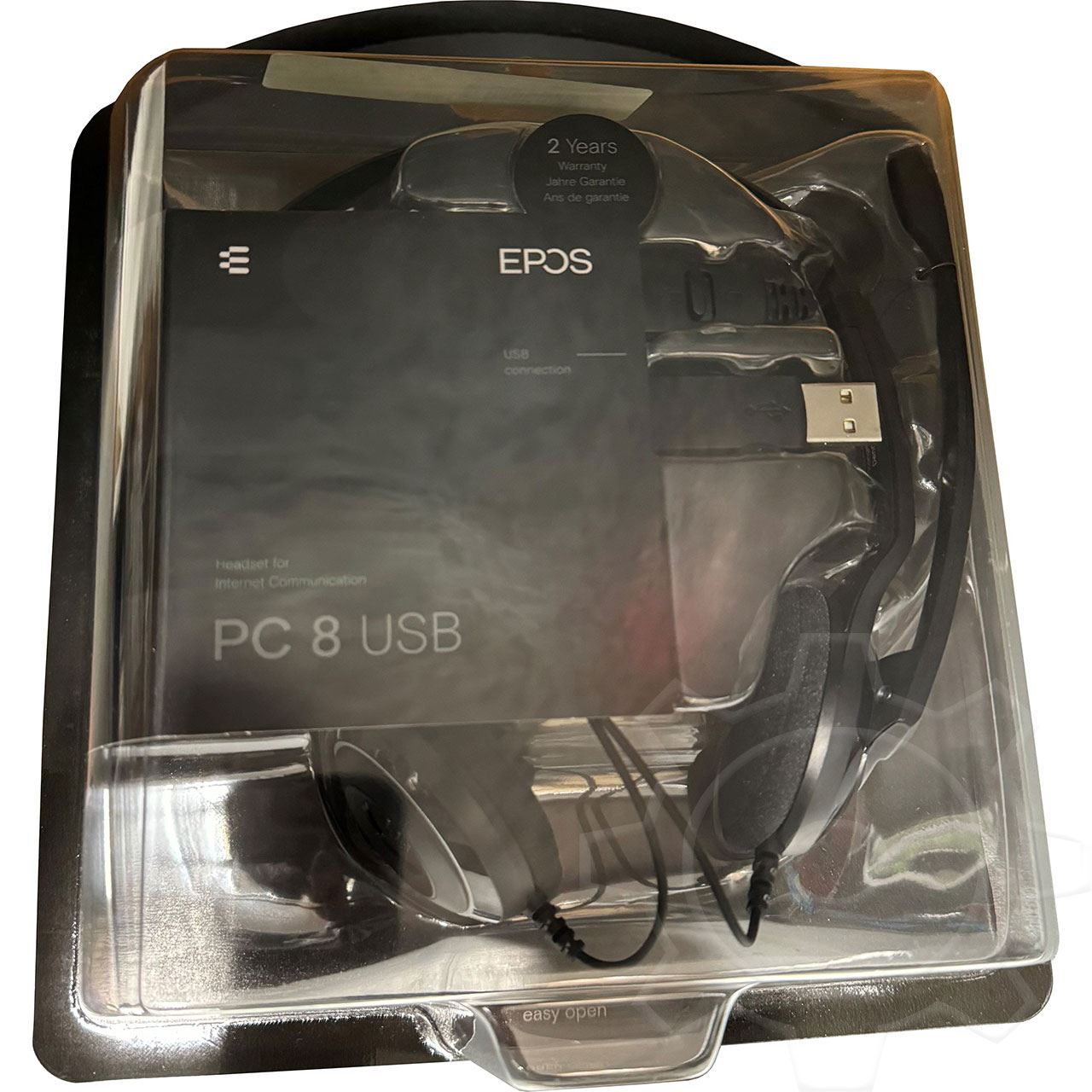
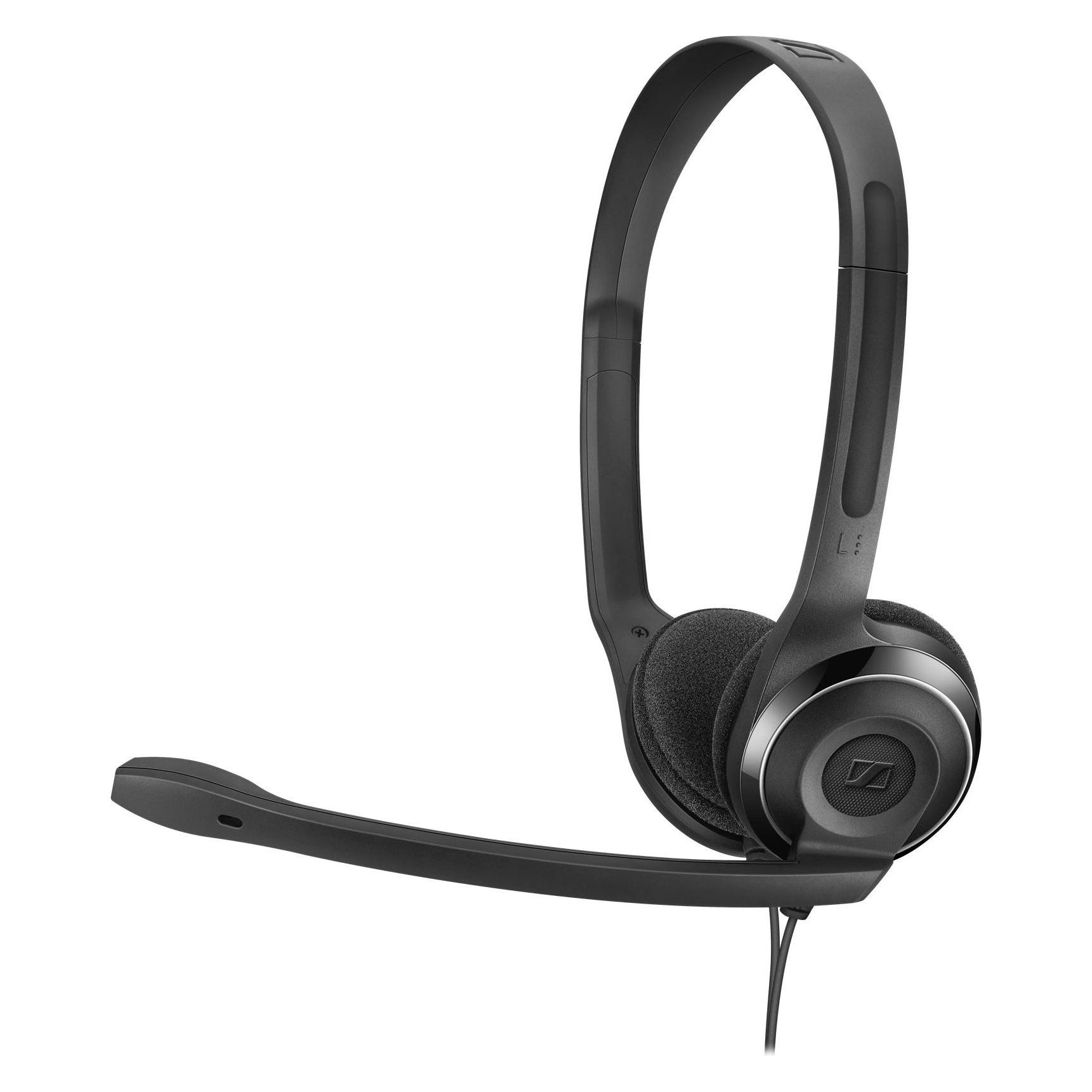
EPOS PC 5 CHATHeadset EPOS PC 5 CHAT liefert kabelgebundenen On-Ear-Stereoklang über einen 3,5-mm-Klinkenanschluss, mit verstellbarem Kopfbügel und Galgenmikrofon für klare Kommunikation. Für tragbare Elektronik, Computer und Spielkonsolen entwickelt, kombiniert dieses dynamische Headset einen komfortablen On-Ear-Sitz mit einem zuverlässigen 2-m-Kabel und einem einseitigen Mikrofon, das Ihre Stimme bei Chats, Anrufen und Gaming gut verständlich hält. Kabelgebundenes Headset mit 3,5 mm 4-poligem Mini-Klinken-Stereoanschluss On-Ear-Design mit verstellbarem Kopfbügel Stereo-Audioausgabe mit 42-17.000 Hz Frequenzgang 95 dB Empfindlichkeit und 32 Ohm Impedanz Galgenmikrofon mit einseitiger Richtcharakteristik und 90-15.000 Hz Frequenzgang 2 m Headset-Kabel für flexible Nutzung Ausgewogener Klang und klare Sprachaufnahme in einem einfachen kabelgebundenen Headset für tägliches Gaming, Anrufe und Hören.17,24 €*Versand: 2,99 €Sichere Weiterleitung zum Anbieter

-
Kann mein PC vom USB Stick booten?
Ja, dein PC kann in der Regel vom USB Stick booten, solange er im BIOS oder UEFI entsprechend konfiguriert ist. Du musst sicherstellen, dass der USB Stick als Boot-Option im BIOS oder UEFI ausgewählt ist. Normalerweise kannst du dies ändern, indem du beim Starten des PCs die entsprechende Taste drückst, um ins BIOS oder UEFI zu gelangen. Dort kannst du die Boot-Reihenfolge ändern und den USB Stick als erste Boot-Option festlegen. Stelle sicher, dass der USB Stick bootfähig ist und das Betriebssystem oder die Software, die du booten möchtest, darauf installiert ist. Nachdem du die Einstellungen vorgenommen hast, kannst du den PC neu starten und er sollte vom USB Stick booten. **
-
Wie finde ich USB Stick auf PC?
Um einen USB-Stick auf deinem PC zu finden, stecke ihn zuerst in einen verfügbaren USB-Anschluss. Öffne dann den Datei-Explorer auf deinem PC. In der linken Seitenleiste des Datei-Explorers solltest du unter "Dieser PC" oder "Computer" den USB-Stick sehen. Klicke darauf, um auf die Dateien zuzugreifen. Wenn du den USB-Stick nicht sehen kannst, überprüfe die Verbindung und versuche es gegebenenfalls mit einem anderen USB-Anschluss. Wenn der USB-Stick immer noch nicht angezeigt wird, könnte es sein, dass er defekt ist. **
-
Warum erkennt mein PC keinen USB Stick?
Es gibt verschiedene Gründe, warum dein PC möglicherweise keinen USB-Stick erkennt. Einer der häufigsten Gründe ist, dass der USB-Anschluss des Computers möglicherweise defekt ist oder nicht richtig funktioniert. Es könnte auch sein, dass der USB-Stick selbst beschädigt ist oder nicht korrekt formatiert wurde. Manchmal kann auch ein Treiberproblem dazu führen, dass der PC den USB-Stick nicht erkennt. Es ist auch möglich, dass es sich um ein Problem mit den USB-Einstellungen des Computers handelt, das behoben werden muss. Es kann hilfreich sein, den USB-Stick an einem anderen Computer zu testen, um festzustellen, ob das Problem mit dem USB-Stick oder dem Computer selbst zusammenhängt. **
-
Kann ich Windows 7 auf einen USB Stick installieren?
Ja, es ist möglich, Windows 7 auf einen USB-Stick zu installieren. Dafür benötigst du ein Programm wie Rufus, um das Installationsmedium auf den USB-Stick zu übertragen. Beachte jedoch, dass der USB-Stick ausreichend Speicherplatz haben muss, um das Betriebssystem zu installieren. Es ist auch wichtig sicherzustellen, dass dein Computer von einem USB-Gerät booten kann, damit du Windows 7 von dem USB-Stick installieren kannst. Es gibt viele Anleitungen im Internet, die dir Schritt für Schritt zeigen, wie du Windows 7 auf einen USB-Stick installieren kannst. Hast du bereits Erfahrung mit der Installation von Betriebssystemen auf USB-Sticks? **


Wie bekomme ich Windows 7 auf einen USB Stick?
Um Windows 7 auf einen USB-Stick zu bekommen, benötigst du zunächst eine ISO-Datei von Windows 7. Diese kannst du entweder von der offiziellen Microsoft-Website herunterladen oder von einer anderen vertrauenswürdigen Quelle beziehen. Anschließend benötigst du ein Tool wie den Windows 7 USB/DVD Download Tool, um die ISO-Datei auf den USB-Stick zu übertragen. Starte das Tool, wähle die ISO-Datei aus, stecke den USB-Stick ein und folge den Anweisungen, um Windows 7 auf den USB-Stick zu kopieren. Sobald der Vorgang abgeschlossen ist, kannst du den USB-Stick als bootfähiges Medium verwenden, um Windows 7 zu installieren. **
Wie viel GB USB-Stick benötige ich für Windows 7?
Für die Installation von Windows 7 benötigen Sie mindestens einen 4 GB USB-Stick. Es wird jedoch empfohlen, einen größeren USB-Stick mit 8 GB oder mehr zu verwenden, um genügend Platz für Updates und andere Dateien zu haben. **
Top-Angebote
Produkte zum Begriff EPOS-PC-7-USB:
-
Wie installiere ich Windows 7 auf einem USB-Stick für PC-Bastler?
Um Windows 7 auf einem USB-Stick zu installieren, benötigst du zunächst eine ISO-Datei von Windows 7. Diese kannst du entweder von der offiziellen Microsoft-Website herunterladen oder von einer anderen vertrauenswürdigen Quelle beziehen. Anschließend musst du ein Tool wie Rufus verwenden, um den USB-Stick bootfähig zu machen und die ISO-Datei darauf zu kopieren. Sobald der Vorgang abgeschlossen ist, kannst du den USB-Stick in den PC einstecken und von ihm booten, um die Installation von Windows 7 zu starten. **
-
Reicht ein WLAN-USB-Stick für Internetzugang bei einem neuen PC?
Ja, ein WLAN-USB-Stick kann verwendet werden, um einen neuen PC mit dem Internet zu verbinden, solange der PC über einen USB-Anschluss verfügt. Der WLAN-USB-Stick ermöglicht die drahtlose Verbindung mit einem WLAN-Netzwerk und ermöglicht so den Zugriff auf das Internet. Es ist jedoch wichtig sicherzustellen, dass der WLAN-USB-Stick mit dem Betriebssystem des PCs kompatibel ist und die erforderlichen Treiber installiert sind. **
-
Kann mein PC vom USB Stick booten?
Ja, dein PC kann in der Regel vom USB Stick booten, solange er im BIOS oder UEFI entsprechend konfiguriert ist. Du musst sicherstellen, dass der USB Stick als Boot-Option im BIOS oder UEFI ausgewählt ist. Normalerweise kannst du dies ändern, indem du beim Starten des PCs die entsprechende Taste drückst, um ins BIOS oder UEFI zu gelangen. Dort kannst du die Boot-Reihenfolge ändern und den USB Stick als erste Boot-Option festlegen. Stelle sicher, dass der USB Stick bootfähig ist und das Betriebssystem oder die Software, die du booten möchtest, darauf installiert ist. Nachdem du die Einstellungen vorgenommen hast, kannst du den PC neu starten und er sollte vom USB Stick booten. **
-
Wie finde ich USB Stick auf PC?
Um einen USB-Stick auf deinem PC zu finden, stecke ihn zuerst in einen verfügbaren USB-Anschluss. Öffne dann den Datei-Explorer auf deinem PC. In der linken Seitenleiste des Datei-Explorers solltest du unter "Dieser PC" oder "Computer" den USB-Stick sehen. Klicke darauf, um auf die Dateien zuzugreifen. Wenn du den USB-Stick nicht sehen kannst, überprüfe die Verbindung und versuche es gegebenenfalls mit einem anderen USB-Anschluss. Wenn der USB-Stick immer noch nicht angezeigt wird, könnte es sein, dass er defekt ist. **
Ähnliche Suchbegriffe für EPOS-PC-7-USB
-
EPOS PC 5 CHATHeadset EPOS PC 5 CHAT liefert kabelgebundenen On-Ear-Stereoklang über einen 3,5-mm-Klinkenanschluss, mit verstellbarem Kopfbügel und Galgenmikrofon für klare Kommunikation. Für tragbare Elektronik, Computer und Spielkonsolen entwickelt, kombiniert dieses dynamische Headset einen komfortablen On-Ear-Sitz mit einem zuverlässigen 2-m-Kabel und einem einseitigen Mikrofon, das Ihre Stimme bei Chats, Anrufen und Gaming gut verständlich hält. Kabelgebundenes Headset mit 3,5 mm 4-poligem Mini-Klinken-Stereoanschluss On-Ear-Design mit verstellbarem Kopfbügel Stereo-Audioausgabe mit 42-17.000 Hz Frequenzgang 95 dB Empfindlichkeit und 32 Ohm Impedanz Galgenmikrofon mit einseitiger Richtcharakteristik und 90-15.000 Hz Frequenzgang 2 m Headset-Kabel für flexible Nutzung Ausgewogener Klang und klare Sprachaufnahme in einem einfachen kabelgebundenen Headset für tägliches Gaming, Anrufe und Hören.17,24 €*Versand: 2,99 €Sichere Weiterleitung zum Anbieter
-
EPOS USB-ED 01Headset-Kabel EPOS USB-ED 01 verbindet Sennheiser Easy Disconnect Headsets über USB mit einem PC, mit integrierter Mono-Soundkarte und 2.2 m Länge. Das USB-ED 01 ist für eine einfache Konnektivität bei der Nutzung von Softphones zur Anrufverwaltung ausgelegt und arbeitet mit kabelgebundenen Sennheiser Easy Disconnect Headsets über eine USB-Verbindung. Kabeltyp: Headset-Kabel Länge: 2.2 m Anschluss: 4-polig USB Type-A Stecker Anderes Ende: EasyDisconnect Stecker Entwickelt für: Sennheiser Century SC 660 und Sennheiser SH 330 Gewicht: 34 g Eine einfache Möglichkeit, kompatible Easy Disconnect Headsets per USB mit Ihrem PC zu verbinden.41,97 €*Versand: 2,99 €Sichere Weiterleitung zum Anbieter
-
EPOS ADAPT 165 USB IIHeadset EPOS ADAPT 165 USB II liefert On-Ear-Stereosound mit kabelgebundener USB- und 3,5-mm-Konnektivität, einem abnehmbaren USB-Kabel mit In-Line-Anrufsteuerung und UC-Optimierung. Dieses beidseitige On-Ear-Headset ist für die Nutzung mit Computern und tragbarer Elektronik ausgelegt und kombiniert ein Bügelmikrofon mit EPOS Voice Klangeffekten für klare Kommunikation in alltäglichen Arbeitsumgebungen. Es ist faltbar für einfachere Handhabung und funktioniert mit Chromebook. Kabelgebundene Verbindungen: USB Type-A und 3,5 mm 4-poliger Mini-Klinkenstecker Abnehmbares USB-Kabel mit In-Line-Anrufsteuerung Stereo-Ausgabe mit dynamischen Treibern und Neodym-Magneten Frequenzgang: 20-20.000 Hz (Kopfhörer) Bügelmikrofon mit 100-8.000 Hz Frequenzgang Bedienelemente am Kabel: Lautstärke, Annehmen/Beenden, Stummschalten, Wahlwiederholung, Halten Für UC optimiert und Chromebook-kompatibel Zuverlässige kabelgebundene Flexibilität und praktische Anrufsteuerungen machen es einfach, geräteübergreifend verbunden zu bleiben.49,63 €*Versand: 2,99 €Sichere Weiterleitung zum Anbieter
-
Warum erkennt mein PC keinen USB Stick?
Es gibt verschiedene Gründe, warum dein PC möglicherweise keinen USB-Stick erkennt. Einer der häufigsten Gründe ist, dass der USB-Anschluss des Computers möglicherweise defekt ist oder nicht richtig funktioniert. Es könnte auch sein, dass der USB-Stick selbst beschädigt ist oder nicht korrekt formatiert wurde. Manchmal kann auch ein Treiberproblem dazu führen, dass der PC den USB-Stick nicht erkennt. Es ist auch möglich, dass es sich um ein Problem mit den USB-Einstellungen des Computers handelt, das behoben werden muss. Es kann hilfreich sein, den USB-Stick an einem anderen Computer zu testen, um festzustellen, ob das Problem mit dem USB-Stick oder dem Computer selbst zusammenhängt. **
-
Kann ich Windows 7 auf einen USB Stick installieren?
Ja, es ist möglich, Windows 7 auf einen USB-Stick zu installieren. Dafür benötigst du ein Programm wie Rufus, um das Installationsmedium auf den USB-Stick zu übertragen. Beachte jedoch, dass der USB-Stick ausreichend Speicherplatz haben muss, um das Betriebssystem zu installieren. Es ist auch wichtig sicherzustellen, dass dein Computer von einem USB-Gerät booten kann, damit du Windows 7 von dem USB-Stick installieren kannst. Es gibt viele Anleitungen im Internet, die dir Schritt für Schritt zeigen, wie du Windows 7 auf einen USB-Stick installieren kannst. Hast du bereits Erfahrung mit der Installation von Betriebssystemen auf USB-Sticks? **
-
Wie bekomme ich Windows 7 auf einen USB Stick?
Um Windows 7 auf einen USB-Stick zu bekommen, benötigst du zunächst eine ISO-Datei von Windows 7. Diese kannst du entweder von der offiziellen Microsoft-Website herunterladen oder von einer anderen vertrauenswürdigen Quelle beziehen. Anschließend benötigst du ein Tool wie den Windows 7 USB/DVD Download Tool, um die ISO-Datei auf den USB-Stick zu übertragen. Starte das Tool, wähle die ISO-Datei aus, stecke den USB-Stick ein und folge den Anweisungen, um Windows 7 auf den USB-Stick zu kopieren. Sobald der Vorgang abgeschlossen ist, kannst du den USB-Stick als bootfähiges Medium verwenden, um Windows 7 zu installieren. **
-
Wie viel GB USB-Stick benötige ich für Windows 7?
Für die Installation von Windows 7 benötigen Sie mindestens einen 4 GB USB-Stick. Es wird jedoch empfohlen, einen größeren USB-Stick mit 8 GB oder mehr zu verwenden, um genügend Platz für Updates und andere Dateien zu haben. **
* Alle Preise verstehen sich inklusive der gesetzlichen Mehrwertsteuer und ggf. zuzüglich Versandkosten. Die Angebotsinformationen basieren auf den Angaben des jeweiligen Shops und werden über automatisierte Prozesse aktualisiert. Eine Aktualisierung in Echtzeit findet nicht statt, so dass es im Einzelfall zu Abweichungen kommen kann. ** Hinweis: Teile dieses Inhalts wurden von KI erstellt.