Domain lte-surf-stick.de kaufen?
Wir ziehen mit dem Projekt
lte-surf-stick.de um.
Sind Sie am Kauf der Domain
lte-surf-stick.de interessiert?
domain@kv-gmbh.de · 0541-91531010
Domain lte-surf-stick.de kaufen?
Wie installiere ich Linux Mint von USB Stick?
Um Linux Mint von einem USB-Stick zu installieren, musst du zuerst das Linux Mint ISO-Image von der offiziellen Website herunterladen. Anschließend musst du ein Tool wie Rufus oder Etcher verwenden, um das ISO-Image auf den USB-Stick zu schreiben und diesen bootfähig zu machen. Starte dann deinen Computer neu und wähle im Boot-Menü den USB-Stick als Boot-Option aus. Folge den Anweisungen auf dem Bildschirm, um Linux Mint zu installieren. Stelle sicher, dass du vor der Installation eine Sicherungskopie deiner Daten machst, da die Installation den Inhalt deiner Festplatte löschen kann. **
Warum bootet der Linux Mint USB-Stick nicht?
Es gibt mehrere mögliche Gründe, warum der Linux Mint USB-Stick nicht bootet. Ein möglicher Grund könnte sein, dass der USB-Stick nicht richtig als bootfähiges Medium konfiguriert ist. Es ist auch möglich, dass das BIOS oder UEFI des Computers nicht richtig auf das Booten von USB-Geräten eingestellt ist. Ein weiterer möglicher Grund könnte sein, dass der USB-Stick selbst beschädigt ist oder nicht korrekt erstellt wurde. **

Ähnliche Suchbegriffe für Mint
Top-Angebote
Produkte zum Begriff Mint:
-
D-Link D501 LTE-Surfstick 3400MBit/sDer D-Link D501 5G NR USB-Adapter bringt ultraschnelles mobiles Internet überallhin. Mit Geschwindigkeiten bis zu 3,4 Gbps über 5G NR und Unterstützung für 4G/LTE ist er ideal für Reisen, mobiles Arbeiten oder als Backup-Verbindung. Einfach per USB-C anschließen - keine Treiber nötig. Das kompakte, faltbare Design mit internen Antennen bietet hohe Portabilität. Kompatibel mit Windows, macOS und Linux. Mit SIM-PIN-Schutz und breiter Frequenzabdeckung - perfekt für unterwegs.329,00 €*Versand: 0,00 €Sichere Weiterleitung zum Anbieter
-
Sonim W100 LTE-Surfstick WLAN Hotspot bis zu 16 Geräte und 4G Surfstick 150MBit/s MIMO Weiß, RotDie Zuverlässigkeit von Sonim, jetzt in einem WiFi-Modem. Im Gegensatz zu den meisten USB-Modems stellt das neue Sonim USB-W100 eine WiFi-Verbindung her, wann und wo sie am dringendsten benötigt wird. Erleben Sie Produktivität unterwegs mit dem USB-W100. Dieses kompakte Gerät wird von Ihrem Laptop mit Strom versorgt und muss nicht separat aufgeladen werden. Einfach einstecken und automatische Konfiguration und schnelle LTE 4G-Konnektivität. Das USB-W100 bietet die Zuverlässigkeit, die man von Sonim erwarten kann, aber in Form eines praktischen WiFi-Modems. Damit sind Sie nicht mehr an herkömmliche USB-Modems gebunden. Egal, ob Sie unterwegs arbeiten, reisen oder einfach nur einen zuverlässigen Internetzugang benötigen, der Sonim USB-W100 bietet eine nahtlose und leistungsstarke Lösung für Ihre WiFi-Verbindungsanforderungen.21,44 €*Versand: 5,95 €Sichere Weiterleitung zum Anbieter




-
Wird der WLAN-Stick von Linux Mint 21 ignoriert?
Es ist möglich, dass der WLAN-Stick von Linux Mint 21 ignoriert wird, wenn er nicht von der Distribution unterstützt wird oder wenn die erforderlichen Treiber nicht installiert sind. Es kann hilfreich sein, nach Treibern für den spezifischen WLAN-Stick zu suchen und diese manuell zu installieren, um das Problem zu beheben. Es kann auch hilfreich sein, die Community-Foren von Linux Mint zu konsultieren, um mögliche Lösungen oder Unterstützung zu finden. **
-
Wie installiere ich Linux Mint von einem USB-Stick?
Um Linux Mint von einem USB-Stick zu installieren, musst du zuerst das Linux Mint ISO-Image herunterladen und auf den USB-Stick schreiben. Dafür kannst du ein Tool wie Rufus oder Etcher verwenden. Sobald der USB-Stick vorbereitet ist, starte deinen Computer neu und wähle den USB-Stick als Boot-Gerät aus. Folge dann den Anweisungen auf dem Bildschirm, um die Installation von Linux Mint abzuschließen. **
-
Wie installiere ich Linux Mint auf einem USB-Stick?
Um Linux Mint auf einem USB-Stick zu installieren, musst du zuerst das Linux Mint ISO-Image herunterladen. Dann musst du ein Tool wie Rufus oder Etcher verwenden, um das ISO-Image auf den USB-Stick zu schreiben. Sobald das Image auf den USB-Stick geschrieben wurde, kannst du den USB-Stick als bootfähiges Medium verwenden, um Linux Mint zu installieren. **
-
Wie kann ich einen WLAN-Stick unter Linux Mint verwenden?
Um einen WLAN-Stick unter Linux Mint zu verwenden, müssen Sie zunächst sicherstellen, dass der Stick von Linux Mint unterstützt wird. Überprüfen Sie die Kompatibilität des Sticks mit Ihrem Linux Mint-System. Schließen Sie dann den WLAN-Stick an Ihren Computer an und starten Sie das System neu. In den meisten Fällen erkennt Linux Mint den WLAN-Stick automatisch und Sie können eine Verbindung zu einem WLAN-Netzwerk herstellen. **

Warum lässt sich der USB-Stick mit Linux Mint nicht booten?
Es gibt mehrere mögliche Gründe, warum ein USB-Stick mit Linux Mint nicht gebootet werden kann. Einer davon könnte sein, dass der USB-Stick nicht korrekt als bootfähiges Medium formatiert wurde. Es ist auch möglich, dass das BIOS oder UEFI des Computers nicht richtig konfiguriert ist, um von einem USB-Gerät zu booten. Eine weitere Möglichkeit ist, dass es ein Problem mit dem Image von Linux Mint gibt, das auf den USB-Stick geschrieben wurde. **
Wie erstelle ich einen Windows 10 USB-Stick mit Linux Mint?
Um einen Windows 10 USB-Stick mit Linux Mint zu erstellen, kannst du das Tool "WoeUSB" verwenden. Installiere zunächst WoeUSB auf deinem Linux Mint-System. Schließe dann den USB-Stick an und öffne das WoeUSB-Tool. Wähle die Windows 10 ISO-Datei aus und wähle den USB-Stick als Ziel aus. Klicke auf "Install" und warte, bis der Vorgang abgeschlossen ist. **
Top-Angebote
Produkte zum Begriff Mint:
-
Ben & Anna Deo-Stick MintDas neue Papertube Deo in der Sorte Mint bringt eine angenehm kühle Brise auf deine Haut. Das fein-herbe Aroma frischer Minze ist mit seiner leichten Schärfe und zugleich milden Eleganz der perfekte Begleiter im Alltag für Gentlemen und -women! Verwöhne deine Haut mit pflegender Sheabutter und naturreinen pflanzlichen Ölen in neuer, cremigerer Konsistenz, die nicht mehr krümelt und weder fettet noch klebt. Eine verbesserte Rezeptur in der noch besseren Papertube: Dank des veränderten Schiebemechanismus lässt sich das Deo noch leichter hochdrücken und rutscht in der Papertube nicht mehr herunter. Mit ihrer handlicheren Größe ist die neue Papertube dein idealer Begleiter in Hand- oder Sporttasche. Setze jetzt auf das neue Naturdeo, das wirkt und genieße die natürliche Frische kühlender Minze, die dich den ganzen Tag begleitet!4,79 €*Versand: 5,49 €Sichere Weiterleitung zum Anbieter
-
D-Link D501 LTE-Surfstick 3400MBit/sDer D-Link D501 5G NR USB-Adapter bringt ultraschnelles mobiles Internet überallhin. Mit Geschwindigkeiten bis zu 3,4 Gbps über 5G NR und Unterstützung für 4G/LTE ist er ideal für Reisen, mobiles Arbeiten oder als Backup-Verbindung. Einfach per USB-C anschließen - keine Treiber nötig. Das kompakte, faltbare Design mit internen Antennen bietet hohe Portabilität. Kompatibel mit Windows, macOS und Linux. Mit SIM-PIN-Schutz und breiter Frequenzabdeckung - perfekt für unterwegs.329,00 €*Versand: 0,00 €Sichere Weiterleitung zum Anbieter
-
Wie installiere ich Linux Mint von USB Stick?
Um Linux Mint von einem USB-Stick zu installieren, musst du zuerst das Linux Mint ISO-Image von der offiziellen Website herunterladen. Anschließend musst du ein Tool wie Rufus oder Etcher verwenden, um das ISO-Image auf den USB-Stick zu schreiben und diesen bootfähig zu machen. Starte dann deinen Computer neu und wähle im Boot-Menü den USB-Stick als Boot-Option aus. Folge den Anweisungen auf dem Bildschirm, um Linux Mint zu installieren. Stelle sicher, dass du vor der Installation eine Sicherungskopie deiner Daten machst, da die Installation den Inhalt deiner Festplatte löschen kann. **
-
Warum bootet der Linux Mint USB-Stick nicht?
Es gibt mehrere mögliche Gründe, warum der Linux Mint USB-Stick nicht bootet. Ein möglicher Grund könnte sein, dass der USB-Stick nicht richtig als bootfähiges Medium konfiguriert ist. Es ist auch möglich, dass das BIOS oder UEFI des Computers nicht richtig auf das Booten von USB-Geräten eingestellt ist. Ein weiterer möglicher Grund könnte sein, dass der USB-Stick selbst beschädigt ist oder nicht korrekt erstellt wurde. **
-
Wird der WLAN-Stick von Linux Mint 21 ignoriert?
Es ist möglich, dass der WLAN-Stick von Linux Mint 21 ignoriert wird, wenn er nicht von der Distribution unterstützt wird oder wenn die erforderlichen Treiber nicht installiert sind. Es kann hilfreich sein, nach Treibern für den spezifischen WLAN-Stick zu suchen und diese manuell zu installieren, um das Problem zu beheben. Es kann auch hilfreich sein, die Community-Foren von Linux Mint zu konsultieren, um mögliche Lösungen oder Unterstützung zu finden. **
-
Wie installiere ich Linux Mint von einem USB-Stick?
Um Linux Mint von einem USB-Stick zu installieren, musst du zuerst das Linux Mint ISO-Image herunterladen und auf den USB-Stick schreiben. Dafür kannst du ein Tool wie Rufus oder Etcher verwenden. Sobald der USB-Stick vorbereitet ist, starte deinen Computer neu und wähle den USB-Stick als Boot-Gerät aus. Folge dann den Anweisungen auf dem Bildschirm, um die Installation von Linux Mint abzuschließen. **
Ähnliche Suchbegriffe für Mint
-
Sonim W100 LTE-Surfstick WLAN Hotspot bis zu 16 Geräte und 4G Surfstick 150MBit/s MIMO Weiß, RotDie Zuverlässigkeit von Sonim, jetzt in einem WiFi-Modem. Im Gegensatz zu den meisten USB-Modems stellt das neue Sonim USB-W100 eine WiFi-Verbindung her, wann und wo sie am dringendsten benötigt wird. Erleben Sie Produktivität unterwegs mit dem USB-W100. Dieses kompakte Gerät wird von Ihrem Laptop mit Strom versorgt und muss nicht separat aufgeladen werden. Einfach einstecken und automatische Konfiguration und schnelle LTE 4G-Konnektivität. Das USB-W100 bietet die Zuverlässigkeit, die man von Sonim erwarten kann, aber in Form eines praktischen WiFi-Modems. Damit sind Sie nicht mehr an herkömmliche USB-Modems gebunden. Egal, ob Sie unterwegs arbeiten, reisen oder einfach nur einen zuverlässigen Internetzugang benötigen, der Sonim USB-W100 bietet eine nahtlose und leistungsstarke Lösung für Ihre WiFi-Verbindungsanforderungen.21,44 €*Versand: 5,95 €Sichere Weiterleitung zum Anbieter
-
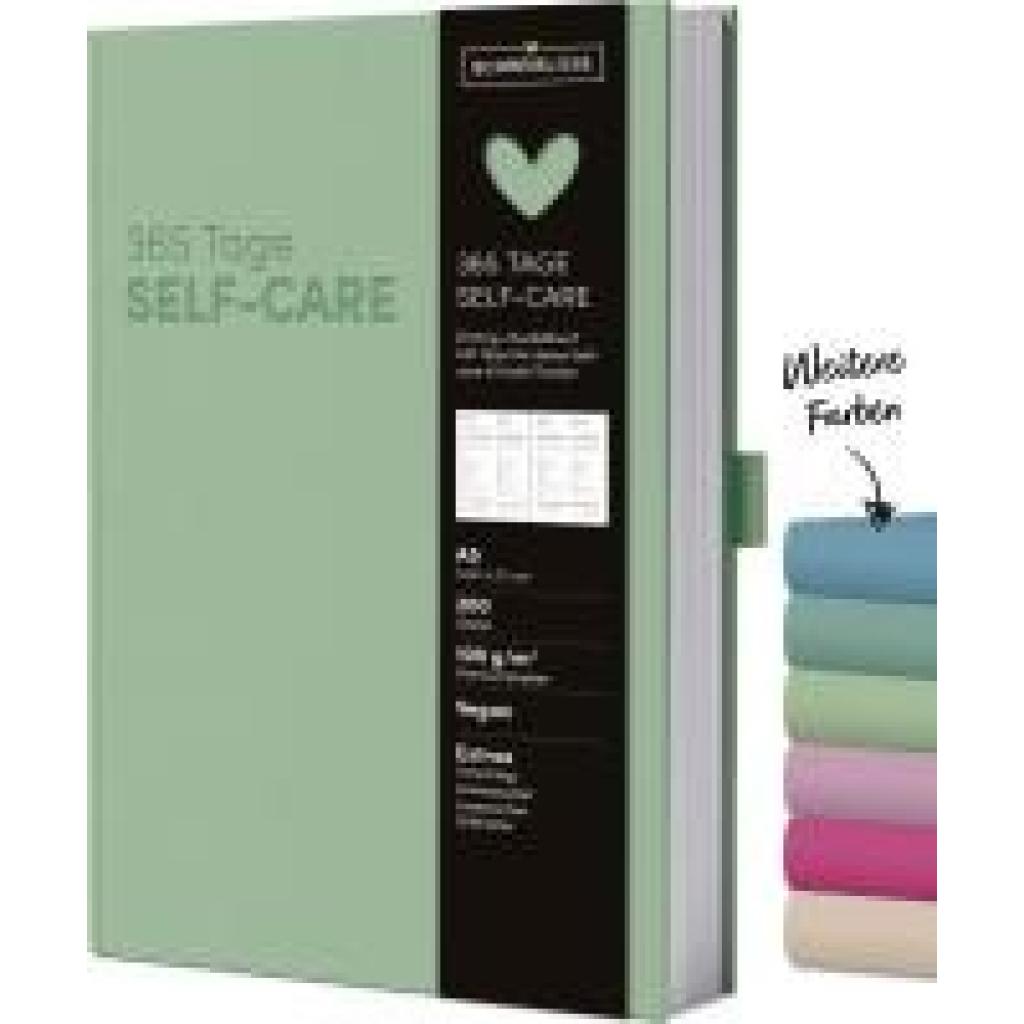
Self-care Tagebuch MintSelf-care Tagebuch Mint , ·Tagebuch Format 14,8 x 21 cm ·200 Seiten ·100 g umweltfreundliches FSC Papier ·Nachhaltig mit veganen Materialien produziert · In edler Leinenstruktur mit Stiftehalter und Lesebändchen Nachhaltig & Achtsam den Alltag planen! Jeden Tag etwas Selbstliebe. Wann hast du dir zuletzt einmal so richtig Zeit für dich genommen? Self-care bedeutet, die Liebe zu sich selbst zu praktizieren. Das heißt, sich Zeit zu nehmen für das, was dich glücklich macht und deinen Körper gut fühlen lässt. Beginne damit, regelmäßige Self-care Days in deinen Alltag zu integrieren. Sie helfen dir dabei, dich selbst nicht aus den Augen zu verlieren und deine Selbstliebe zu stärken. Du hast es verdient, dich zu lieben und deinem Ich einfach mal "Danke" zu sagen. Weitere Papeterie-Artikel findest Du unter Korsch-Verlag /SchreibLiebe. , Näpfe & Raufen > Klein- & Nagetiere , Erscheinungsjahr: 202501, Redaktion: Korsch, Verlag, Seitenzahl/Blattzahl: 200, Keyword: achtsamkeit; daily; dankbarkeit; entspannung.gesundheit; erinnerungen; gedanken; geschnkidee; glück; lebensglück; motivation; papeterie; persönlichkeitsentwicklung; planner; selbstfindung; selbstliebe; selbstwert; tageshighlight; therapie, Fachschema: Hilfe / Lebenshilfe~Lebenshilfe, Fachkategorie: Lebenshilfe, Persönlichkeitsentwicklung und praktische Tipps, Warengruppe: HC/Ratgeber/Sonstiges, UNSPSC: 49019900, Warenverzeichnis für die Außenhandelsstatistik: 49019900, Länge: 210, Breite: 148, Höhe: 18, Gewicht: 400, Produktform: Gebunden,19,99 €*Versand: 0,00 €Sichere Weiterleitung zum Anbieter
-
Wagner, Ingo: MINT interdisziplinär unterrichtenMINT interdisziplinär unterrichten , Lernstationen für Mathematik, Informatik und Sport - Buch mit Kopiervorlagen und Webcode-Materialien , Frontscheinwerfer > Lichter & Leuchten , Erscheinungsjahr: 20240715, Produktform: Kartoniert, Autoren: Wagner, Ingo, Redaktion: Wagner, Ingo~Neher-Asylbekov, Simone, Seitenzahl/Blattzahl: 80, Keyword: MINT interdisziplinär unterrichten;Lernstationen für Mathematik und Sport;Pädagogik, Fachschema: Didaktik / Fachdidaktik~Fachdidaktik~Bayern~Niederbayern~Oberbayern~Rheinland-Pfalz~Saarland~Niedersachsen~Nordrhein-Westfalen~Bildungspolitik~Politik / Bildung~Pädagogik / Schule~Didaktik~Unterricht / Didaktik, Fachkategorie: Unterricht und Didaktik: Sport~Bildungsstrategien und -politik~Weiterführende Schulen~Didaktische Kompetenz und Lehrmethoden, Region: Berlin~Brandenburg~Mecklenburg-Vorpommern~Sachsen-Anhalt~Sachsen~Thüringen~Bayern~Baden-Württemberg~Hessen~Rheinland-Pfalz~Saarland~Bremen~Hamburg~Niedersachsen~Nordrhein-Westfalen~Schleswig-Holstein, Bildungszweck: Für die Grundschule~Für die Kooperative Gesamtschule~Für die Realschule~Für die schulartunabhängige Orientierungsstufe~Für die Sekundarschule~Für das Gymnasium~Für die Hauptschule, Warengruppe: HC/Didaktik/Methodik/Schulpädagogik/Fachdidaktik, Fachkategorie: Unterricht und Didaktik: Mathematik, UNSPSC: 49019900, Warenverzeichnis für die Außenhandelsstatistik: 49019900, Verlag: Cornelsen Vlg Scriptor, Verlag: Cornelsen Vlg Scriptor, Verlag: Cornelsen Pdagogik, Länge: 293, Breite: 207, Höhe: 6, Gewicht: 258, Produktform: Klappenbroschur, Genre: Sozialwissenschaften/Recht/Wirtschaft, Genre: Sozialwissenschaften/Recht/Wirtschaft,22,00 €*Versand: 0,00 €Sichere Weiterleitung zum Anbieter
-
Wie installiere ich Linux Mint auf einem USB-Stick?
Um Linux Mint auf einem USB-Stick zu installieren, musst du zuerst das Linux Mint ISO-Image herunterladen. Dann musst du ein Tool wie Rufus oder Etcher verwenden, um das ISO-Image auf den USB-Stick zu schreiben. Sobald das Image auf den USB-Stick geschrieben wurde, kannst du den USB-Stick als bootfähiges Medium verwenden, um Linux Mint zu installieren. **
-
Wie kann ich einen WLAN-Stick unter Linux Mint verwenden?
Um einen WLAN-Stick unter Linux Mint zu verwenden, müssen Sie zunächst sicherstellen, dass der Stick von Linux Mint unterstützt wird. Überprüfen Sie die Kompatibilität des Sticks mit Ihrem Linux Mint-System. Schließen Sie dann den WLAN-Stick an Ihren Computer an und starten Sie das System neu. In den meisten Fällen erkennt Linux Mint den WLAN-Stick automatisch und Sie können eine Verbindung zu einem WLAN-Netzwerk herstellen. **
-
Warum lässt sich der USB-Stick mit Linux Mint nicht booten?
Es gibt mehrere mögliche Gründe, warum ein USB-Stick mit Linux Mint nicht gebootet werden kann. Einer davon könnte sein, dass der USB-Stick nicht korrekt als bootfähiges Medium formatiert wurde. Es ist auch möglich, dass das BIOS oder UEFI des Computers nicht richtig konfiguriert ist, um von einem USB-Gerät zu booten. Eine weitere Möglichkeit ist, dass es ein Problem mit dem Image von Linux Mint gibt, das auf den USB-Stick geschrieben wurde. **
-
Wie erstelle ich einen Windows 10 USB-Stick mit Linux Mint?
Um einen Windows 10 USB-Stick mit Linux Mint zu erstellen, kannst du das Tool "WoeUSB" verwenden. Installiere zunächst WoeUSB auf deinem Linux Mint-System. Schließe dann den USB-Stick an und öffne das WoeUSB-Tool. Wähle die Windows 10 ISO-Datei aus und wähle den USB-Stick als Ziel aus. Klicke auf "Install" und warte, bis der Vorgang abgeschlossen ist. **
* Alle Preise verstehen sich inklusive der gesetzlichen Mehrwertsteuer und ggf. zuzüglich Versandkosten. Die Angebotsinformationen basieren auf den Angaben des jeweiligen Shops und werden über automatisierte Prozesse aktualisiert. Eine Aktualisierung in Echtzeit findet nicht statt, so dass es im Einzelfall zu Abweichungen kommen kann. ** Hinweis: Teile dieses Inhalts wurden von KI erstellt.