Domain lte-surf-stick.de kaufen?
Wir ziehen mit dem Projekt
lte-surf-stick.de um.
Sind Sie am Kauf der Domain
lte-surf-stick.de interessiert?
domain@kv-gmbh.de · 0541-91531010
Domain lte-surf-stick.de kaufen?
Wie erstelle ich einen Bootstick?
Um einen Bootstick zu erstellen, benötigst du zuerst einen leeren USB-Stick mit ausreichend Speicherplatz. Dann musst du ein Boot-Image herunterladen, das dem Betriebssystem entspricht, das du auf dem Stick installieren möchtest. Anschließend musst du ein Tool wie Rufus oder balenaEtcher verwenden, um das Boot-Image auf den USB-Stick zu schreiben. Sobald der Vorgang abgeschlossen ist, kannst du den Bootstick verwenden, um das Betriebssystem auf einem Computer zu installieren oder um von ihm zu booten. Hast du bereits einen USB-Stick und ein Boot-Image zur Hand? **
Warum funktioniert der Bootstick nicht?
Es gibt verschiedene Gründe, warum ein Bootstick nicht funktionieren könnte. Möglicherweise wurde das Betriebssystem nicht korrekt auf den Stick kopiert oder der Stick ist beschädigt. Es könnte auch sein, dass das BIOS des Computers nicht richtig konfiguriert ist, um von einem USB-Gerät zu booten. **

Ähnliche Suchbegriffe für Bootstick
Top-Angebote
Produkte zum Begriff Bootstick:
-
Sonim W100 LTE-Surfstick WLAN Hotspot bis zu 16 Geräte und 4G Surfstick 150MBit/s MIMO Weiß, RotDie Zuverlässigkeit von Sonim, jetzt in einem WiFi-Modem. Im Gegensatz zu den meisten USB-Modems stellt das neue Sonim USB-W100 eine WiFi-Verbindung her, wann und wo sie am dringendsten benötigt wird. Erleben Sie Produktivität unterwegs mit dem USB-W100. Dieses kompakte Gerät wird von Ihrem Laptop mit Strom versorgt und muss nicht separat aufgeladen werden. Einfach einstecken und automatische Konfiguration und schnelle LTE 4G-Konnektivität. Das USB-W100 bietet die Zuverlässigkeit, die man von Sonim erwarten kann, aber in Form eines praktischen WiFi-Modems. Damit sind Sie nicht mehr an herkömmliche USB-Modems gebunden. Egal, ob Sie unterwegs arbeiten, reisen oder einfach nur einen zuverlässigen Internetzugang benötigen, der Sonim USB-W100 bietet eine nahtlose und leistungsstarke Lösung für Ihre WiFi-Verbindungsanforderungen.20,97 €*Versand: 5,95 €Sichere Weiterleitung zum Anbieter
-
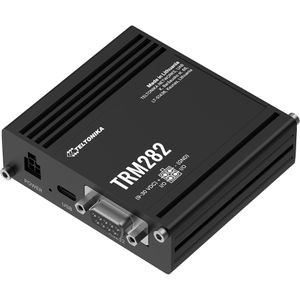
Teltonika Modem TRM282, LTE-Mobilfunk-Modem, bis 150 Mbit/s, für LTE-MobilfunknetzeFür den Anschluss eines kompatiblen Endgeräts mit USB-Port in Industrieumgebungen an LTE Mobilfunknetze mit Bandbreite bis 150 Mbit/s Mobilfunknetz wird über Funk mit dem Modem verbunden USB Type-C-Anschluss für die Verbindung mit einem kompatiblen Computer LTE Cat 4 mit bis zu 150 Mbit/s Download und 50 Mbit/s Upload sowie 3G mit bis zu 42 Mbit/s Download und 5,76 Mbit/s Upload Globale Frequenzbandvariante für LTE, 3G und 2G 1x DB9 RS232-Anschluss für die Verbindung mit einem seriellen Endgerät 1 digitaler Eingang und 1 digitaler Ausgang über den 4-poligen Anschluss Integrierter Mini-SIM-Karten-Slot (2FF) für die Mobilfunkverbindung 2x SMA-Anschlüsse für externe Mobilfunkantennen Integrierter GNSS-Empfänger mit 1x SMA-Anschluss für eine externe GNSS-Antenne Stromversorgung über einen 4-poligen Anschluss mit 9 - 30 V DC oder über USB Type-C mit 5 V / 3 A Weniger als 4 W max. Leistungsaufnahme DIN-Schienenmontage (Hutschiene) für den Einsatz in Industrie- und Schaltschrankumgebungen mit separat erhältlichem Montage-Kit Maße / Gewicht: (BxHxT) 83 x 25 x 85,8 mm / 171 g Lieferung: inkl. USB-C-Kabel, 2 Mobilfunkantennen, Innensechskantschlüssel, SIM-Adapter-Kit Merkmale: geeignet für: LTE93,83 €*Versand: 0,00 €Sichere Weiterleitung zum Anbieter
-
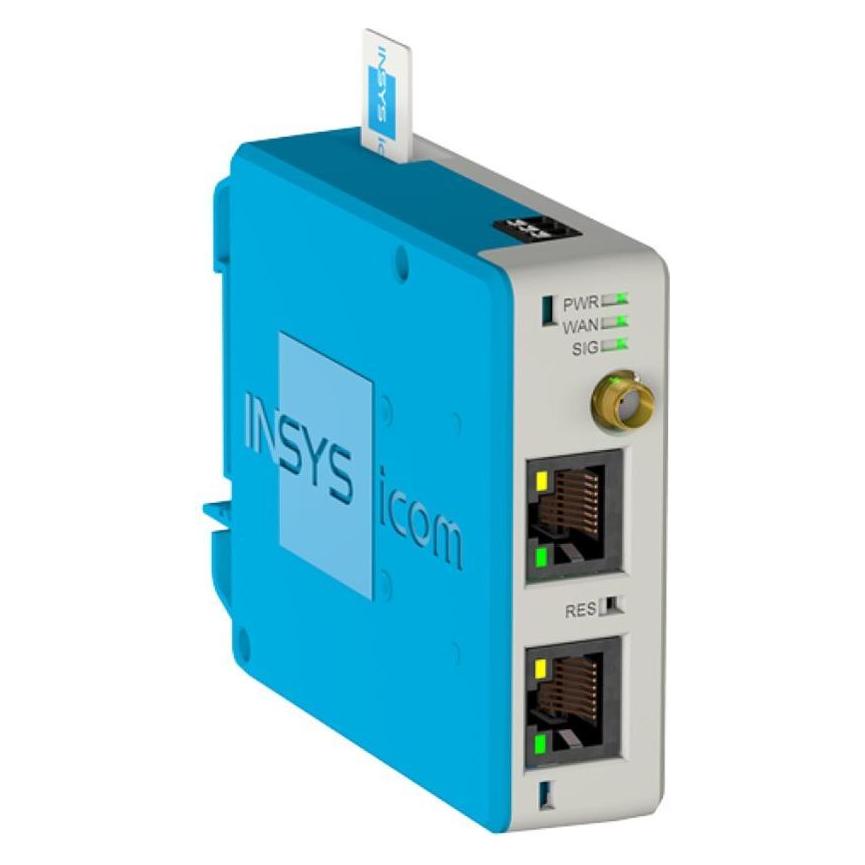
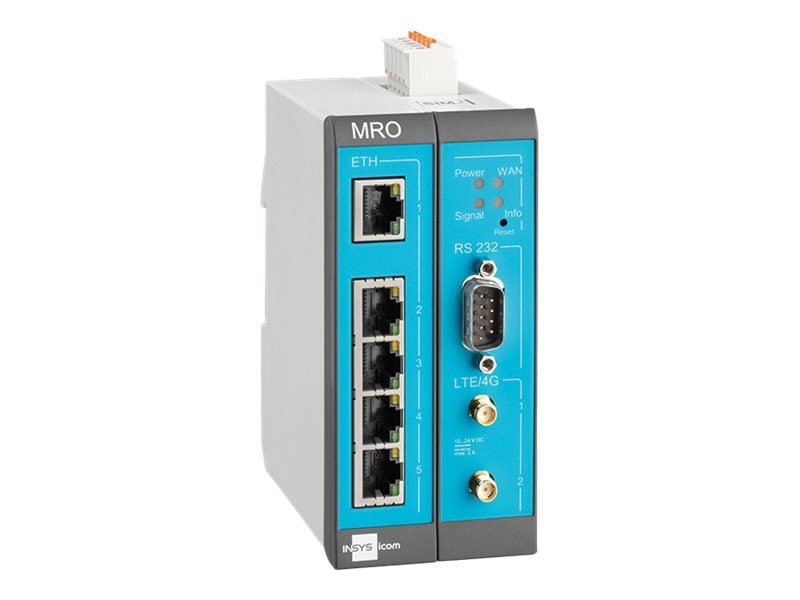
INSYS icom MRO-L200 1.0 LTE-Mobilfunk-Router internationale FrequenzenHohe Leistungsfähigkei / Viele Schnittstellen in schmalen Gehäuse / Hohe Systemstabilität, Ethernet-Ports 5 x RJ45 geschirm, 1 x RS232 / Konfiguration über Web-Interface, redundante Stromversorgung möglich / für Montage auf DIN-Hutschienen870,89 €*Versand: 6,99 €Sichere Weiterleitung zum Anbieter

-
Was ist ein Bootstick 2?
Ein Bootstick 2 ist ein USB-Stick, der verwendet wird, um ein Betriebssystem oder andere Software auf einem Computer zu installieren oder zu starten. Er enthält ein bootfähiges Image, das den Computer von diesem Stick startet, anstatt vom internen Speicher oder der Festplatte. Der Bootstick 2 ermöglicht es Benutzern, verschiedene Betriebssysteme auszuprobieren oder beschädigte Systeme zu reparieren. **
-
Wie erstelle ich einen Windows-Bootstick?
Um einen Windows-Bootstick zu erstellen, benötigst du einen USB-Stick mit ausreichend Speicherplatz (mindestens 8 GB) und das Windows-Installationsmedium (ISO-Datei). Du kannst dann ein Tool wie das Windows USB/DVD Download Tool oder Rufus verwenden, um den USB-Stick zu formatieren und die ISO-Datei darauf zu kopieren. Anschließend kannst du den Bootstick verwenden, um Windows auf einem Computer zu installieren. **
-
Wie erstelle ich einen Kali Linux Bootstick?
Um einen Kali Linux Bootstick zu erstellen, benötigst du zunächst einen USB-Stick mit ausreichend Speicherplatz. Lade dann das Kali Linux ISO-Image von der offiziellen Website herunter. Verwende ein Tool wie Rufus oder Etcher, um das ISO-Image auf den USB-Stick zu schreiben. Sobald der Vorgang abgeschlossen ist, kannst du den Bootstick verwenden, um Kali Linux zu installieren oder als Live-System zu verwenden. **
-
Wie kann ich von der HDD oder einem USB-Bootstick booten, ohne den Bootstick jedes Mal abziehen zu müssen?
Um von der HDD oder einem USB-Bootstick zu booten, ohne den Bootstick jedes Mal abziehen zu müssen, kannst du die Bootreihenfolge im BIOS deines Computers ändern. Gehe ins BIOS, indem du beim Starten des Computers eine bestimmte Taste drückst (normalerweise F2, F10 oder Del). Suche nach den Boot-Einstellungen und ändere die Reihenfolge so, dass die HDD oder der USB-Bootstick an erster Stelle steht. Speichere die Änderungen und starte den Computer neu. Nun sollte der Computer automatisch von der ausgewählten Quelle booten, ohne dass du den Bootstick abziehen musst. **

Wie erstelle ich einen Windows-Bootstick auf einem Mac?
Um einen Windows-Bootstick auf einem Mac zu erstellen, benötigst du ein Programm wie Boot Camp Assistant oder eine Drittanbieter-Software wie UNetbootin oder Rufus. Du musst auch eine ISO-Datei von Windows herunterladen. Starte das Programm, wähle die ISO-Datei und das Ziellaufwerk aus und starte den Erstellungsprozess. Sobald der Bootstick erstellt ist, kannst du ihn verwenden, um Windows auf einem Windows-kompatiblen Computer zu installieren. **
Wie erstelle ich einen macOS Bootstick unter Windows 10?
Um einen macOS Bootstick unter Windows 10 zu erstellen, benötigst du eine ISO-Datei des macOS-Betriebssystems. Diese kannst du entweder aus dem App Store herunterladen oder von einer anderen Quelle beziehen. Anschließend kannst du ein Tool wie "TransMac" verwenden, um die ISO-Datei auf einen USB-Stick zu übertragen und diesen bootfähig zu machen. Beachte jedoch, dass das Erstellen eines macOS Bootsticks unter Windows 10 gegen die Nutzungsbedingungen von Apple verstößt. **
Top-Angebote
Produkte zum Begriff Bootstick:
-
D-Link D501 LTE-Surfstick 3400MBit/sDer D-Link D501 5G NR USB-Adapter bringt ultraschnelles mobiles Internet überallhin. Mit Geschwindigkeiten bis zu 3,4 Gbps über 5G NR und Unterstützung für 4G/LTE ist er ideal für Reisen, mobiles Arbeiten oder als Backup-Verbindung. Einfach per USB-C anschließen - keine Treiber nötig. Das kompakte, faltbare Design mit internen Antennen bietet hohe Portabilität. Kompatibel mit Windows, macOS und Linux. Mit SIM-PIN-Schutz und breiter Frequenzabdeckung - perfekt für unterwegs.329,00 €*Versand: 0,00 €Sichere Weiterleitung zum Anbieter
-
Sonim W100 LTE-Surfstick WLAN Hotspot bis zu 16 Geräte und 4G Surfstick 150MBit/s MIMO Weiß, RotDie Zuverlässigkeit von Sonim, jetzt in einem WiFi-Modem. Im Gegensatz zu den meisten USB-Modems stellt das neue Sonim USB-W100 eine WiFi-Verbindung her, wann und wo sie am dringendsten benötigt wird. Erleben Sie Produktivität unterwegs mit dem USB-W100. Dieses kompakte Gerät wird von Ihrem Laptop mit Strom versorgt und muss nicht separat aufgeladen werden. Einfach einstecken und automatische Konfiguration und schnelle LTE 4G-Konnektivität. Das USB-W100 bietet die Zuverlässigkeit, die man von Sonim erwarten kann, aber in Form eines praktischen WiFi-Modems. Damit sind Sie nicht mehr an herkömmliche USB-Modems gebunden. Egal, ob Sie unterwegs arbeiten, reisen oder einfach nur einen zuverlässigen Internetzugang benötigen, der Sonim USB-W100 bietet eine nahtlose und leistungsstarke Lösung für Ihre WiFi-Verbindungsanforderungen.20,97 €*Versand: 5,95 €Sichere Weiterleitung zum Anbieter
-
Teltonika Modem TRM282, LTE-Mobilfunk-Modem, bis 150 Mbit/s, für LTE-MobilfunknetzeFür den Anschluss eines kompatiblen Endgeräts mit USB-Port in Industrieumgebungen an LTE Mobilfunknetze mit Bandbreite bis 150 Mbit/s Mobilfunknetz wird über Funk mit dem Modem verbunden USB Type-C-Anschluss für die Verbindung mit einem kompatiblen Computer LTE Cat 4 mit bis zu 150 Mbit/s Download und 50 Mbit/s Upload sowie 3G mit bis zu 42 Mbit/s Download und 5,76 Mbit/s Upload Globale Frequenzbandvariante für LTE, 3G und 2G 1x DB9 RS232-Anschluss für die Verbindung mit einem seriellen Endgerät 1 digitaler Eingang und 1 digitaler Ausgang über den 4-poligen Anschluss Integrierter Mini-SIM-Karten-Slot (2FF) für die Mobilfunkverbindung 2x SMA-Anschlüsse für externe Mobilfunkantennen Integrierter GNSS-Empfänger mit 1x SMA-Anschluss für eine externe GNSS-Antenne Stromversorgung über einen 4-poligen Anschluss mit 9 - 30 V DC oder über USB Type-C mit 5 V / 3 A Weniger als 4 W max. Leistungsaufnahme DIN-Schienenmontage (Hutschiene) für den Einsatz in Industrie- und Schaltschrankumgebungen mit separat erhältlichem Montage-Kit Maße / Gewicht: (BxHxT) 83 x 25 x 85,8 mm / 171 g Lieferung: inkl. USB-C-Kabel, 2 Mobilfunkantennen, Innensechskantschlüssel, SIM-Adapter-Kit Merkmale: geeignet für: LTE93,83 €*Versand: 0,00 €Sichere Weiterleitung zum Anbieter
-
Wie erstelle ich einen Bootstick?
Um einen Bootstick zu erstellen, benötigst du zuerst einen leeren USB-Stick mit ausreichend Speicherplatz. Dann musst du ein Boot-Image herunterladen, das dem Betriebssystem entspricht, das du auf dem Stick installieren möchtest. Anschließend musst du ein Tool wie Rufus oder balenaEtcher verwenden, um das Boot-Image auf den USB-Stick zu schreiben. Sobald der Vorgang abgeschlossen ist, kannst du den Bootstick verwenden, um das Betriebssystem auf einem Computer zu installieren oder um von ihm zu booten. Hast du bereits einen USB-Stick und ein Boot-Image zur Hand? **
-
Warum funktioniert der Bootstick nicht?
Es gibt verschiedene Gründe, warum ein Bootstick nicht funktionieren könnte. Möglicherweise wurde das Betriebssystem nicht korrekt auf den Stick kopiert oder der Stick ist beschädigt. Es könnte auch sein, dass das BIOS des Computers nicht richtig konfiguriert ist, um von einem USB-Gerät zu booten. **
-
Was ist ein Bootstick 2?
Ein Bootstick 2 ist ein USB-Stick, der verwendet wird, um ein Betriebssystem oder andere Software auf einem Computer zu installieren oder zu starten. Er enthält ein bootfähiges Image, das den Computer von diesem Stick startet, anstatt vom internen Speicher oder der Festplatte. Der Bootstick 2 ermöglicht es Benutzern, verschiedene Betriebssysteme auszuprobieren oder beschädigte Systeme zu reparieren. **
-
Wie erstelle ich einen Windows-Bootstick?
Um einen Windows-Bootstick zu erstellen, benötigst du einen USB-Stick mit ausreichend Speicherplatz (mindestens 8 GB) und das Windows-Installationsmedium (ISO-Datei). Du kannst dann ein Tool wie das Windows USB/DVD Download Tool oder Rufus verwenden, um den USB-Stick zu formatieren und die ISO-Datei darauf zu kopieren. Anschließend kannst du den Bootstick verwenden, um Windows auf einem Computer zu installieren. **
Ähnliche Suchbegriffe für Bootstick
-
INSYS icom MRO-L200 1.0 LTE-Mobilfunk-Router internationale FrequenzenHohe Leistungsfähigkei / Viele Schnittstellen in schmalen Gehäuse / Hohe Systemstabilität, Ethernet-Ports 5 x RJ45 geschirm, 1 x RS232 / Konfiguration über Web-Interface, redundante Stromversorgung möglich / für Montage auf DIN-Hutschienen870,89 €*Versand: 6,99 €Sichere Weiterleitung zum Anbieter
-
Indexa 26700 4G-LTE-GSM Mobilfunk-Kamera 3MP Überwachungskamera Mobilfunknetz GK120B4GLTE (4G)-Überwachungskamera mit 3 Megapixel Auflösung, Tag/Nacht-IP-Kamera mit Datenübertragung über 4G-Mobilfunk-Netz oder über LAN. In Metallgehäuse für innen oder außen (IP66), zur Wand- und Deckenmontage, mit 40cm Kabelpeitsche, Reset-Taste sowie RJ45- und 12V DC-Anschluss. Auflösung 2304 x 1296p bei bis zu 15 Bildern/s, mind. Beleuchtung 0,1 Lux (Farbe) / 0,01 Lux (s/w) / 0 Lux (mit IR) mit 4mm Fix-Objektiv (horizontaler Erfassungswinkel 80°), Infrarot-Ausleuchtung (850nm, schwarz/weiß-Bild) bis 20m, Tag/Nacht-IR-Filter. Automatische Weißlicht-Ausleuchtung für Farbbilder bei Dunkelheit bis 10m. Effiziente Videokomprimierung optimiert Bandbreite und Speicherbedarf. Integriertes Mikrofon und Lautsprecher ermöglichen Wechselsprechen über Smartphone-App. Live-Überwachung sowie Aufnahme/Wiedergabe in 3MP bei bis zu 15 Bildern/s. Eine Aufnahme kann automatisch über die Software-Bewegungserkennung (Pixeländerung in Erkennungsbereichen und/oder Erkennen von menschlichen Formen bis 10m Entfernung) gestartet werden. Video und Ton können auf eine microSDHC-/microSDXC-Karte (max. 256GB, UHS-II, U2, A1, V6, nicht im Lieferumfang) aufgenommen werden (mit 2 Sek. Voralarmaufnahme). Die ältesten Aufnahmen werden automatisch überschrieben (Ringspeicher). Automatische Push-Benachrichtigung und / oder Abspielen einer individuellen Audiodatei bei Bewegungserkennung einstellbar. Betrachtung von Live- und gespeicherten Bildern über lokale LAN-Verbindung oder über Internet (4G-Mobilfunk-Netz) vom Smartphone oder Tablet aus möglich. App für iOS (App Store) und Android (Play Store, Google-Version) kostenlos erhältlich (keine Zusage eines Servicelevels). Herunterladen von aufgenommenen Videos in 3MP Auflösung auf Smartphone / Tablet möglich. Für Fernzugriff und Push-Nachrichten ist eine 4G-Internetverbindung über den Einsatz einer kompatiblen und freigeschalteten Nano SIM-Karte mit Datenfunktion erforderlich (4G, nicht im Lieferumfang). Empfohlene Karten: Vodafone und O2. Nicht kompatibel mit Telekom SIM-Karten, sowie andere Provider, welche Benutzername und Passwort in den APN-Einstellungen benötigen. Datenverbrauch max. 2MB pro Min. bei Zugriff. >Plug and Play< - Einrichtung über App. App-Zugriff von bis zu 3 Smartphones/ Tablets gleichzeitig. Live-Ansicht sowie Wiedergabe über PC-Software möglich, Browserzugriff nicht möglich. ONVIF-Standard: 2.6. Bei LAN-Anschluss ist die Verbindung mit Recorder WR105R/M, WR100R/M sowie mit Indexa NVR5xx- und DVRx22S-Serie möglich. Spannungsversorgung: 12V DC über mitgeliefertes Steckernetzgerät mit 2,90m DC-Kabel. Gehäusefarbe: weiß ähnlich RAL 9003. Abmessungen: 72 x 58 x 99mm. Passendes Zubehör: SDKARTE 64GB, SDKARTE 128GB, SDKARTE 256GB, Anschlusskasten AK50 (bietet Platz für Strom-Einspeisung SE01) oder AK208 (bietet Platz für ein Netzgerät ORBIT-12/2000V und ermöglicht die Montage auf Masthalterung MH151), Antennen-Verlängerungskabel DWAK-3M, DWAK-6M sowie DC-Verlängerungskabel DC10 und Netzgerät ORBIT-12/2000V.216,87 €*Versand: 7,10 €Sichere Weiterleitung zum Anbieter
-
Wie erstelle ich einen Kali Linux Bootstick?
Um einen Kali Linux Bootstick zu erstellen, benötigst du zunächst einen USB-Stick mit ausreichend Speicherplatz. Lade dann das Kali Linux ISO-Image von der offiziellen Website herunter. Verwende ein Tool wie Rufus oder Etcher, um das ISO-Image auf den USB-Stick zu schreiben. Sobald der Vorgang abgeschlossen ist, kannst du den Bootstick verwenden, um Kali Linux zu installieren oder als Live-System zu verwenden. **
-
Wie kann ich von der HDD oder einem USB-Bootstick booten, ohne den Bootstick jedes Mal abziehen zu müssen?
Um von der HDD oder einem USB-Bootstick zu booten, ohne den Bootstick jedes Mal abziehen zu müssen, kannst du die Bootreihenfolge im BIOS deines Computers ändern. Gehe ins BIOS, indem du beim Starten des Computers eine bestimmte Taste drückst (normalerweise F2, F10 oder Del). Suche nach den Boot-Einstellungen und ändere die Reihenfolge so, dass die HDD oder der USB-Bootstick an erster Stelle steht. Speichere die Änderungen und starte den Computer neu. Nun sollte der Computer automatisch von der ausgewählten Quelle booten, ohne dass du den Bootstick abziehen musst. **
-
Wie erstelle ich einen Windows-Bootstick auf einem Mac?
Um einen Windows-Bootstick auf einem Mac zu erstellen, benötigst du ein Programm wie Boot Camp Assistant oder eine Drittanbieter-Software wie UNetbootin oder Rufus. Du musst auch eine ISO-Datei von Windows herunterladen. Starte das Programm, wähle die ISO-Datei und das Ziellaufwerk aus und starte den Erstellungsprozess. Sobald der Bootstick erstellt ist, kannst du ihn verwenden, um Windows auf einem Windows-kompatiblen Computer zu installieren. **
-
Wie erstelle ich einen macOS Bootstick unter Windows 10?
Um einen macOS Bootstick unter Windows 10 zu erstellen, benötigst du eine ISO-Datei des macOS-Betriebssystems. Diese kannst du entweder aus dem App Store herunterladen oder von einer anderen Quelle beziehen. Anschließend kannst du ein Tool wie "TransMac" verwenden, um die ISO-Datei auf einen USB-Stick zu übertragen und diesen bootfähig zu machen. Beachte jedoch, dass das Erstellen eines macOS Bootsticks unter Windows 10 gegen die Nutzungsbedingungen von Apple verstößt. **
* Alle Preise verstehen sich inklusive der gesetzlichen Mehrwertsteuer und ggf. zuzüglich Versandkosten. Die Angebotsinformationen basieren auf den Angaben des jeweiligen Shops und werden über automatisierte Prozesse aktualisiert. Eine Aktualisierung in Echtzeit findet nicht statt, so dass es im Einzelfall zu Abweichungen kommen kann. ** Hinweis: Teile dieses Inhalts wurden von KI erstellt.