Domain lte-surf-stick.de kaufen?
Wir ziehen mit dem Projekt
lte-surf-stick.de um.
Sind Sie am Kauf der Domain
lte-surf-stick.de interessiert?
domain@kv-gmbh.de · 0541-91531010
Domain lte-surf-stick.de kaufen?
Wie kann man mit dd unter Linux einen Stick nur beschreiben, indem man das "a" verwendet?
Um einen Stick nur zu beschreiben und dabei das "a" zu verwenden, kannst du den Befehl "dd if=/dev/zero of=/dev/sdX bs=1M" verwenden, wobei "sdX" für den entsprechenden Gerätenamen des Sticks steht. Dieser Befehl schreibt Nullen auf den Stick und überschreibt dabei alle vorhandenen Daten. **
Wie funktioniert der Tchibo Surfstick unter Linux?
Der Tchibo Surfstick kann unter Linux verwendet werden, indem Sie den Stick in den USB-Anschluss Ihres Computers einstecken. Linux erkennt den Stick normalerweise automatisch und installiert die erforderlichen Treiber. Anschließend können Sie eine Verbindung zum Internet herstellen, indem Sie die entsprechenden Netzwerkeinstellungen konfigurieren. **

Ähnliche Suchbegriffe für Practical-Linux-Forensics-A
Top-Angebote
Produkte zum Begriff Practical-Linux-Forensics-A:
-
A Practical Medical Dictionary, Fachbücher von Thomas Lathrop StedmanDas "A Practical Medical Dictionary" ist ein unverzichtbares Nachschlagewerk, das umfassende Definitionen und Erklärungen zu Tausenden medizinischer Begriffe und Konzepte bietet. Verfasst von einem Team von Fachleuten, dient es als essentielle Ressource für alle, die im medizinischen Bereich tätig sind. Dieses Werk wird von Wissenschaftlern als kulturell bedeutend erachtet und trägt zur Wissensbasis der Zivilisation bei. Es ist im öffentlichen Bereich der Vereinigten Staaten und möglicherweise auch in anderen Ländern verfügbar, was bedeutet, dass es frei kopiert und verteilt werden kann. Die Erhaltung und Verbreitung dieses Wissens ist von grosser Bedeutung, und die Unterstützung des Erhaltungsprozesses wird geschätzt.29,30 €*Versand: 0,00 €Sichere Weiterleitung zum Anbieter




-
Wie kann ich einen Surfstick unter Linux verwenden?
Um einen Surfstick unter Linux zu verwenden, musst du zunächst sicherstellen, dass dein Betriebssystem den Stick erkennt. Du kannst dies überprüfen, indem du den Stick in den USB-Anschluss deines Computers steckst und dann das Terminal öffnest und den Befehl "lsusb" eingibst. Wenn der Stick erkannt wird, musst du die entsprechenden Treiber installieren. Dies kann je nach Stick und Linux-Distribution unterschiedlich sein. Eine Möglichkeit ist die Verwendung des NetworkManager-Tools, um eine Verbindung herzustellen. Du kannst dies über das Netzwerk-Symbol in der Taskleiste oder über das Terminal mit dem Befehl "nmcli" tun. **
-
Wie erstelle ich einen bootfähigen Linux USB-Stick in Linux?
Um einen bootfähigen Linux USB-Stick in Linux zu erstellen, kannst du das Programm "dd" verwenden. Zuerst musst du das ISO-Image der Linux-Distribution herunterladen. Dann öffne ein Terminal und navigiere zum Speicherort des ISO-Images. Gib den Befehl "lsblk" ein, um die Bezeichnung des USB-Sticks zu finden. Verwende dann den Befehl "sudo dd if=pfad_zum_iso_image of=/dev/bezeichnung_des_usb_sticks bs=4M status=progress", um das ISO-Image auf den USB-Stick zu schreiben. **
-
Welches Linux auf USB Stick?
Welches Linux auf USB Stick? Es gibt viele verschiedene Linux-Distributionen, die auf einem USB-Stick installiert werden können. Einige beliebte Optionen sind Ubuntu, Fedora, Debian und Linux Mint. Die Wahl hängt von Ihren persönlichen Vorlieben und Anforderungen ab. Möchten Sie eine benutzerfreundliche Oberfläche oder bevorzugen Sie mehr Kontrolle über Ihr System? Möchten Sie eine leichtgewichtige Distribution für ältere Hardware oder eine leistungsstarke für anspruchsvolle Aufgaben? Stellen Sie sicher, dass die ausgewählte Distribution auch die benötigten Treiber und Software für Ihre spezifischen Anforderungen enthält. **
-
Warum bootet kein Linux-USB-Stick?
Es gibt mehrere mögliche Gründe, warum ein Linux-USB-Stick nicht bootet. Einer der häufigsten Gründe ist, dass der USB-Stick nicht als bootfähig formatiert wurde. Es ist wichtig sicherzustellen, dass der USB-Stick mit einem bootfähigen Dateisystem wie FAT32 formatiert ist und dass die richtige Bootreihenfolge im BIOS des Computers eingestellt ist. Ein weiterer möglicher Grund könnte sein, dass der Linux-USB-Stick beschädigt oder fehlerhaft ist. Es könnte hilfreich sein, den USB-Stick auf einem anderen Computer zu testen oder einen anderen USB-Stick zu verwenden, um das Problem einzugrenzen. **


Erkennt Linux den USB-Stick nicht?
Es gibt verschiedene Gründe, warum Linux einen USB-Stick möglicherweise nicht erkennt. Es könnte sein, dass der USB-Stick nicht richtig formatiert ist oder dass das Dateisystem nicht von Linux unterstützt wird. Es könnte auch sein, dass es ein Problem mit den USB-Treibern gibt. Es ist ratsam, verschiedene Lösungsansätze wie das Überprüfen der USB-Verbindung, das Neustarten des Systems oder das Aktualisieren der Treiber auszuprobieren, um das Problem zu beheben. **
Welches Linux auf USB Stick installieren?
Welches Linux auf USB Stick installieren? Die Auswahl hängt von deinen Bedürfnissen ab. Möchtest du ein leichtes und benutzerfreundliches System, könnte Ubuntu oder Linux Mint eine gute Wahl sein. Für fortgeschrittene Nutzer, die mehr Kontrolle über ihr System haben möchten, könnte Arch Linux oder Debian interessant sein. Es ist auch möglich, ein spezielles Linux für bestimmte Aufgaben wie Sicherheit (z.B. Kali Linux) oder Multimedia (z.B. Ubuntu Studio) zu wählen. Letztendlich ist es wichtig, das richtige Linux für deine individuellen Anforderungen auszuwählen. **
Top-Angebote
Produkte zum Begriff Practical-Linux-Forensics-A:
-
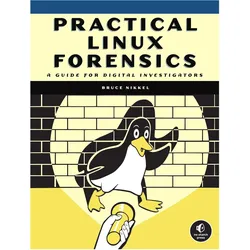
Practical Linux Forensics: A Guide for Digital Investigators, Fachbücher von Bruce Nikkel"Practical Linux Forensics: A Guide for Digital Investigators" ist ein umfassendes Fachbuch, das sich an forensische Ermittler richtet, die digitale Beweise auf modernen Linux-Systemen analysieren möchten. Es bietet detaillierte Anleitungen zur Untersuchung von forensischen Bildern von Linux-Systemen, die Ziel von Cyberangriffen oder Missbrauch waren. Die Leser lernen, wie sie digitale Artefakte identifizieren, logische Schlussfolgerungen ziehen und vergangene Aktivitäten rekonstruieren können. Das Buch behandelt die Funktionsweise von Linux aus der Perspektive der digitalen Forensik und bietet Techniken, die unabhängig von den verwendeten Analyseplattformen sind. Es ist eine wertvolle Ressource für alle, die in der digitalen Forensik tätig sind und sich mit Linux-Systemen auseinandersetzen.45,60 €*Versand: 0,00 €Sichere Weiterleitung zum Anbieter
-
Wie kann man mit dd unter Linux einen Stick nur beschreiben, indem man das "a" verwendet?
Um einen Stick nur zu beschreiben und dabei das "a" zu verwenden, kannst du den Befehl "dd if=/dev/zero of=/dev/sdX bs=1M" verwenden, wobei "sdX" für den entsprechenden Gerätenamen des Sticks steht. Dieser Befehl schreibt Nullen auf den Stick und überschreibt dabei alle vorhandenen Daten. **
-
Wie funktioniert der Tchibo Surfstick unter Linux?
Der Tchibo Surfstick kann unter Linux verwendet werden, indem Sie den Stick in den USB-Anschluss Ihres Computers einstecken. Linux erkennt den Stick normalerweise automatisch und installiert die erforderlichen Treiber. Anschließend können Sie eine Verbindung zum Internet herstellen, indem Sie die entsprechenden Netzwerkeinstellungen konfigurieren. **
-
Wie kann ich einen Surfstick unter Linux verwenden?
Um einen Surfstick unter Linux zu verwenden, musst du zunächst sicherstellen, dass dein Betriebssystem den Stick erkennt. Du kannst dies überprüfen, indem du den Stick in den USB-Anschluss deines Computers steckst und dann das Terminal öffnest und den Befehl "lsusb" eingibst. Wenn der Stick erkannt wird, musst du die entsprechenden Treiber installieren. Dies kann je nach Stick und Linux-Distribution unterschiedlich sein. Eine Möglichkeit ist die Verwendung des NetworkManager-Tools, um eine Verbindung herzustellen. Du kannst dies über das Netzwerk-Symbol in der Taskleiste oder über das Terminal mit dem Befehl "nmcli" tun. **
-
Wie erstelle ich einen bootfähigen Linux USB-Stick in Linux?
Um einen bootfähigen Linux USB-Stick in Linux zu erstellen, kannst du das Programm "dd" verwenden. Zuerst musst du das ISO-Image der Linux-Distribution herunterladen. Dann öffne ein Terminal und navigiere zum Speicherort des ISO-Images. Gib den Befehl "lsblk" ein, um die Bezeichnung des USB-Sticks zu finden. Verwende dann den Befehl "sudo dd if=pfad_zum_iso_image of=/dev/bezeichnung_des_usb_sticks bs=4M status=progress", um das ISO-Image auf den USB-Stick zu schreiben. **
Ähnliche Suchbegriffe für Practical-Linux-Forensics-A
-
A Practical Medical Dictionary, Fachbücher von Thomas Lathrop StedmanDas "A Practical Medical Dictionary" ist ein unverzichtbares Nachschlagewerk, das umfassende Definitionen und Erklärungen zu Tausenden medizinischer Begriffe und Konzepte bietet. Verfasst von einem Team von Fachleuten, dient es als essentielle Ressource für alle, die im medizinischen Bereich tätig sind. Dieses Werk wird von Wissenschaftlern als kulturell bedeutend erachtet und trägt zur Wissensbasis der Zivilisation bei. Es ist im öffentlichen Bereich der Vereinigten Staaten und möglicherweise auch in anderen Ländern verfügbar, was bedeutet, dass es frei kopiert und verteilt werden kann. Die Erhaltung und Verbreitung dieses Wissens ist von grosser Bedeutung, und die Unterstützung des Erhaltungsprozesses wird geschätzt.29,30 €*Versand: 0,00 €Sichere Weiterleitung zum Anbieter
-
Welches Linux auf USB Stick?
Welches Linux auf USB Stick? Es gibt viele verschiedene Linux-Distributionen, die auf einem USB-Stick installiert werden können. Einige beliebte Optionen sind Ubuntu, Fedora, Debian und Linux Mint. Die Wahl hängt von Ihren persönlichen Vorlieben und Anforderungen ab. Möchten Sie eine benutzerfreundliche Oberfläche oder bevorzugen Sie mehr Kontrolle über Ihr System? Möchten Sie eine leichtgewichtige Distribution für ältere Hardware oder eine leistungsstarke für anspruchsvolle Aufgaben? Stellen Sie sicher, dass die ausgewählte Distribution auch die benötigten Treiber und Software für Ihre spezifischen Anforderungen enthält. **
-
Warum bootet kein Linux-USB-Stick?
Es gibt mehrere mögliche Gründe, warum ein Linux-USB-Stick nicht bootet. Einer der häufigsten Gründe ist, dass der USB-Stick nicht als bootfähig formatiert wurde. Es ist wichtig sicherzustellen, dass der USB-Stick mit einem bootfähigen Dateisystem wie FAT32 formatiert ist und dass die richtige Bootreihenfolge im BIOS des Computers eingestellt ist. Ein weiterer möglicher Grund könnte sein, dass der Linux-USB-Stick beschädigt oder fehlerhaft ist. Es könnte hilfreich sein, den USB-Stick auf einem anderen Computer zu testen oder einen anderen USB-Stick zu verwenden, um das Problem einzugrenzen. **
-
Erkennt Linux den USB-Stick nicht?
Es gibt verschiedene Gründe, warum Linux einen USB-Stick möglicherweise nicht erkennt. Es könnte sein, dass der USB-Stick nicht richtig formatiert ist oder dass das Dateisystem nicht von Linux unterstützt wird. Es könnte auch sein, dass es ein Problem mit den USB-Treibern gibt. Es ist ratsam, verschiedene Lösungsansätze wie das Überprüfen der USB-Verbindung, das Neustarten des Systems oder das Aktualisieren der Treiber auszuprobieren, um das Problem zu beheben. **
-
Welches Linux auf USB Stick installieren?
Welches Linux auf USB Stick installieren? Die Auswahl hängt von deinen Bedürfnissen ab. Möchtest du ein leichtes und benutzerfreundliches System, könnte Ubuntu oder Linux Mint eine gute Wahl sein. Für fortgeschrittene Nutzer, die mehr Kontrolle über ihr System haben möchten, könnte Arch Linux oder Debian interessant sein. Es ist auch möglich, ein spezielles Linux für bestimmte Aufgaben wie Sicherheit (z.B. Kali Linux) oder Multimedia (z.B. Ubuntu Studio) zu wählen. Letztendlich ist es wichtig, das richtige Linux für deine individuellen Anforderungen auszuwählen. **
* Alle Preise verstehen sich inklusive der gesetzlichen Mehrwertsteuer und ggf. zuzüglich Versandkosten. Die Angebotsinformationen basieren auf den Angaben des jeweiligen Shops und werden über automatisierte Prozesse aktualisiert. Eine Aktualisierung in Echtzeit findet nicht statt, so dass es im Einzelfall zu Abweichungen kommen kann. ** Hinweis: Teile dieses Inhalts wurden von KI erstellt.