Domain lte-surf-stick.de kaufen?
Wir ziehen mit dem Projekt
lte-surf-stick.de um.
Sind Sie am Kauf der Domain
lte-surf-stick.de interessiert?
domain@kv-gmbh.de · 0541-91531010
Domain lte-surf-stick.de kaufen?
Wie erstelle ich einen Windows-Boot-Stick?
Um einen Windows-Boot-Stick zu erstellen, benötigst du einen USB-Stick mit ausreichend Speicherplatz und das Windows Media Creation Tool von der offiziellen Microsoft-Website. Lade das Tool herunter und starte es, wähle dann die Option "Installationsmedien (USB-Speicherstick, DVD oder ISO-Datei) für einen anderen PC erstellen" aus. Folge den Anweisungen des Tools, um den Boot-Stick zu erstellen. **
Wie erstelle ich einen Windows-Boot-Stick?
Um einen Windows-Boot-Stick zu erstellen, benötigst du einen USB-Stick mit ausreichender Speicherkapazität (mindestens 8 GB) und das Windows-Installationsmedium (ISO-Datei). Du kannst dann ein Tool wie das Windows USB/DVD Download Tool oder Rufus verwenden, um die ISO-Datei auf den USB-Stick zu übertragen und diesen bootfähig zu machen. Anschließend kannst du den Boot-Stick verwenden, um Windows auf einem Computer zu installieren oder zu reparieren. **

Ähnliche Suchbegriffe für Windows-Boot
Top-Angebote
Produkte zum Begriff Windows-Boot:
-
Windows 10 Pro | inkl. bootfähigen USB-StickWindows 10 Pro: Das ultimative Betriebssystem für professionelle Anwender und Unternehmen Windows 10 Pro ist ein fortschrittliches Betriebssystem von Microsoft, das speziell für professionelle Nutzer und Unternehmen entwickelt wurde. Im Gegensatz zu Windows 10 Home bietet Windows 10 Pro umfangreichere Funktionen und erweiterte Tools, um den täglichen Workflow und die Produktivität zu steigern. Eine der wichtigsten Funktionen von Windows 10 Pro ist die Möglichkeit, Remote-Desktop-Verbindungen herzustellen. Diese Funktion ermöglicht es Nutzern, von überall auf der Welt auf andere Computer oder Server zuzugreifen, was ideal für Mitarbeiter im Außendienst oder für Unternehmen mit verteilten Standorten ist. Windows 10 Pro bietet auch erweiterte Sicherheitsfunktionen wie BitLocker, um Daten auf der Festplatte zu verschlüsseln. Dies stellt sicher, dass sensible Daten vor unbefugtem Zugriff geschützt sind. Darüber hinaus bietet Windows 10 Pro Windows Hello, um sichere Anmeldungen mit biometrischen Methoden wie Fingerabdrücken oder Gesichtserkennung zu ermöglichen. Eine weitere wichtige Funktion von Windows 10 Pro sind die erweiterten Verwaltungsfunktionen. Mit Gruppenrichtlinien können IT-Administratoren die Computer und Geräte in ihrem Netzwerk zentral verwalten und konfigurieren. Windows 10 Pro ermöglicht auch die Domänenanbindung und das Erstellen von virtuellen Maschinen, was besonders nützlich ist, wenn mehrere Benutzer auf einem Computer arbeiten müssen. Windows 10 Pro unterstützt auch die neuesten Hardware-Technologien wie Touchscreens, Stift- und Sprachsteuerung. Moderne Anwendungen und Apps aus dem Windows Store können problemlos ausgeführt werden. Dies bietet den Nutzern die Flexibilität und Benutzerfreundlichkeit, die sie benötigen, um produktiv zu bleiben. Insgesamt bietet Windows 10 Pro ein vollständiges Betriebssystem-Paket für professionelle Nutzer und Unternehmen, die erweiterte Funktionen, Sicherheit und Verwaltung benötigen, um ihre Produktivität und Effizienz zu steigern. Für wen ist Windows 10 Pro geeignet? Windows 10 Pro ist in erster Linie für professionelle Nutzer und Unternehmen geeignet, die erweiterte Funktionen, Sicherheit und Verwaltung benötigen, um ihre Produktivität und Effizienz zu steigern. Hier sind einige Kategorien von Nutzern, für die Windows 10 Pro besonders geeignet ist: Unternehmen: Windows 10 Pro ist ideal für kleine bis mittelständische Unternehmen, die erweiterte Funktionen benötigen, um ihre Netzwerke zu verwalten, die Sicherheit zu erhöhen und die Produktivität zu steigern. Es bietet erweiterte Verwaltungsfunktionen wie Gruppenrichtlinien, Domänenanbindung und das Erstellen von virtuellen Maschinen, um die IT-Administration zu vereinfachen. Freiberufler und Selbständige: Windows 10 Pro bietet Funktionen wie Remote-Desktop-Verbindungen und erweiterte Sicherheitsfunktionen wie BitLocker, die für Freiberufler und Selbständige nützlich sind, die unterwegs arbeiten oder sensible Daten speichern müssen. Technologie-Enthusiasten: Windows 10 Pro bietet eine Vielzahl von erweiterten Funktionen und Tools für technologiebegeisterte Nutzer, die ihre Computer und Geräte gerne anpassen und optimieren möchten. Designer und Kreative: Windows 10 Pro unterstützt die neuesten Hardware-Technologien wie Touchscreens, Stift- und Sprachsteuerung und bietet eine nahtlose Integration mit kreativer Software, um den Design-Workflow zu verbessern. Entwickler: Windows 10 Pro bietet erweiterte Funktionen für Entwickler, darunter Hyper-V für die Erstellung und Verwaltung virtueller Maschinen sowie die Möglichkeit, Docker-Container auszuführen. Insgesamt ist Windows 10 Pro ideal für professionelle Nutzer und Unternehmen, die erweiterte Funktin, Sicherheit und Verwaltung benötigen, um ihre Produktivität und Effizienz zu steigern. Hardware-Anforderungen für Microsoft Windows 10 Pro Die Hardware-Anforderungen für Microsoft Windows 10 Pro sind wie folgt: Prozessor: 1 GHz oder schnellerer Prozessor oder System-on-a-Chip (SoC) RAM: 2 GB für 32-Bit- oder 64-Bit-Systeme Festplattenspeicherplatz: 32 GB für 64-Bit-Systeme oder 32 GB für 32-Bit-Systeme Grafikkarte: DirectX 9 oder höher mit WDDM 1.0 Treiber Bildschirmauflösung: 800 x 600 oder höher Es ist zu beachten, dass dies die minimalen Anforderungen sind, um Windows 10 Pro auszuführen. Wenn Sie bestimmte Anwendungen oder Funktionen verwenden möchten, müssen möglicherweise höhere Anforderungen erfüllt werden. Zum Beispiel benötigen aufwendige Anwendungen wie Videoschnittsoftware oder Spiele in der Regel eine leistungsstärkere Hardware. Es wird auch empfohlen, dass Ihr Gerät über eine Internetverbindung verfügt, damit es regelmäßig Sicherheits- und andere Updates von Microsoft herunterladen und installieren kann. (Weitere detaillierte Angaben können beim Hersteller erfragt werden)14,95 €*Versand: 0,00 €Sichere Weiterleitung zum Anbieter
-
Sonim W100 LTE-Surfstick WLAN Hotspot bis zu 16 Geräte und 4G Surfstick 150MBit/s MIMO Weiß, RotDie Zuverlässigkeit von Sonim, jetzt in einem WiFi-Modem. Im Gegensatz zu den meisten USB-Modems stellt das neue Sonim USB-W100 eine WiFi-Verbindung her, wann und wo sie am dringendsten benötigt wird. Erleben Sie Produktivität unterwegs mit dem USB-W100. Dieses kompakte Gerät wird von Ihrem Laptop mit Strom versorgt und muss nicht separat aufgeladen werden. Einfach einstecken und automatische Konfiguration und schnelle LTE 4G-Konnektivität. Das USB-W100 bietet die Zuverlässigkeit, die man von Sonim erwarten kann, aber in Form eines praktischen WiFi-Modems. Damit sind Sie nicht mehr an herkömmliche USB-Modems gebunden. Egal, ob Sie unterwegs arbeiten, reisen oder einfach nur einen zuverlässigen Internetzugang benötigen, der Sonim USB-W100 bietet eine nahtlose und leistungsstarke Lösung für Ihre WiFi-Verbindungsanforderungen.21,44 €*Versand: 5,95 €Sichere Weiterleitung zum Anbieter
-
TELTONIKA 4G LTE Cat. 12 Industrieller Mobilfunk-RouterProduktbeschreibung : Teltonika RUTX14 - Wireless Router - WWAN - Wi-Fi 5, LTE, Bluetooth - 3G - DesktopGerätetyp : Wireless Router - drahtloses Mobilfunkmodem - 5-Port-Switch (integriert)Gehäusetyp : DesktopZellprotokoll : WCDMA, FDD LTE, TDD LTEGeneration : 3GWAN-Ports Anz. : 1Data Link Protocol : Ethernet, Fast Ethernet, Gigabit Ethernet, IEEE 802.11b, IEEE 802.11a, IEEE 802.11g, IEEE 802.11n, IEEE 802.11ac Wave 2, Bluetooth 4.0 LEFrequenzband : 2,4 GHZ / 5 GHzKapazität : Gleichzeitige Anschlüsse: 150Netzwerk/Transportprotokoll : TCP/IP, PPTP, UDP/IP, L2TP, NTP, ICMP/IP, IPSec, PPPoE, ARP, SMTP, FTP, DHCP, DNS, DDNS, HTTP, HTTPs, IPv4, IPv6Routing Protocol : RIP-1, RIP-2, BGP, EIGRP, VRRP, NHRP, OSPFv2, statisches IP Routing, GRERemoteverwaltungsprotokoll : SNMP 1, SNMP 2, Telnet, SNMP 3, HTTP, HTTPS, SSH, SSH-2, CLI, TR-069, JSON-RPC, Modbus, NTP, MQTTVoIP-Protokolle : H.323, SIPLeistungsmerkmale : Firewall, NAT Support, VPN-Support, Lastenausgleich, Wake on LAN (WOL), Auto-Uplink (Auto MDI/MDI-X), ALG-Unterstützung, E-Mail-Meldung, MAC-Adressenfilter, Betriebsmodus „Access-Point“, Firmware aktualisierbar, Unterstützung für Wi-Fi Multimedia (WMM), Quality of Service (QoS), IPSec NAT-Traversal (NAT-T), Dynamic Multipoint VPN (DMVPN), SMS-Meldung, Port-Weiterleitung, Reset-Taste, DHCP-Relais, SNMP-Trap, GRE-Tunneling, gekennzeichnetes VLAN, SYN Flooding, Captive Portal, MU-MIMO-Technologie, Systemprotokoll, passiv PoE unterstützt, Web Filtering, Hotspot Zugangspunkt-Fahigkeit, DLNA-Support, DMZ-Unterstützung, Anschluss-basiertes VLAN, schwarze Liste, White List, Bridge-Modus, Point-to-Point Protocol (PPP), DDoS Protection, Aluminiumgehäuse, VoIP Passthrough SupportProduktzertifizierungen : IEEE 802.3, IEEE 802.3u, IEEE 802.11b, IEEE 802.11g, IEEE 802.11e, IEEE 802.11n, IEEE 802.3az, UPnP, IEEE 802.11r, IEEE 802.11ac Wave 2Abmessungen (Breite x Tiefe x Höhe) : 13.2 cm x 9.5 cm x 4.4 cmGewicht : 515 g401,45 €*Versand: 0,00 €Sichere Weiterleitung zum Anbieter
-
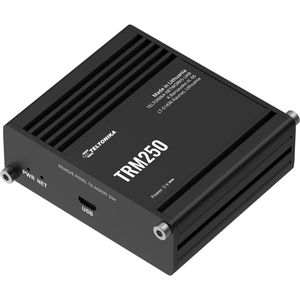
Teltonika Modem TRM250, LTE-Mobilfunk-Modem, bis 0,375 Mbit/s, für LTE-MobilfunknetzeFür den Anschluss eines kompatiblen Endgeräts mit USB-Port in Industrieumgebungen an LTE Cat M1 Mobilfunknetze mit Bandbreite bis 0,375 Mbit/s Mobilfunknetz wird über Funk mit dem Modem verbunden Micro-USB-Anschluss für die Verbindung mit einem kompatiblen Computer LTE Cat M1 mit bis zu 0,375 Mbit/s Download und Upload NB-IoT Cat NB1 mit bis zu 0,032 Mbit/s Download und 0,07 Mbit/s Upload 2G mit bis zu 0,296 Mbit/s Download und 0,2368 Mbit/s Upload Integrierter Mini-SIM-Karten-Slot (2FF) für die Mobilfunkverbindung 1x SMA-Anschluss für eine externe Mobilfunkantenne Stromversorgung über Micro-USB mit 5 V 3,6 W max. Leistungsaufnahme DIN-Schienenmontage (Hutschiene) für den Einsatz in Industrie- und Schaltschrankumgebungen mit separat erhältlichem Montage-Kit Maße / Gewicht: (BxHxT) 74,5 x 25 x 64,4 mm / 130 g Lieferung: inkl. Micro-USB-Kabel (0,8 m), Mobilfunkantenne, Innensechskantschlüssel Merkmale: geeignet für: LTE65,94 €*Versand: 0,00 €Sichere Weiterleitung zum Anbieter


-
Warum funktioniert der Windows-Boot-Stick nicht?
Es gibt mehrere mögliche Gründe, warum ein Windows-Boot-Stick nicht funktioniert. Es könnte sein, dass der Stick nicht richtig erstellt wurde oder dass die Dateien darauf beschädigt sind. Es könnte auch sein, dass der Computer nicht korrekt auf den Stick zugreifen kann oder dass die Boot-Reihenfolge im BIOS nicht richtig eingestellt ist. **
-
Wie erstelle ich einen Windows 10 Boot Stick?
Um einen Windows 10 Boot Stick zu erstellen, benötigst du einen USB-Stick mit mindestens 8 GB Speicherplatz. Zuerst musst du das Media Creation Tool von der offiziellen Microsoft-Website herunterladen und auf deinem Computer installieren. Anschließend steckst du den USB-Stick in deinen Computer und startest das Media Creation Tool. Dort wählst du die Option aus, um ein Installationsmedium für einen anderen PC zu erstellen und folgst den Anweisungen auf dem Bildschirm. Nach Abschluss des Vorgangs hast du einen bootfähigen Windows 10 USB-Stick erstellt. **
-
Wie erstelle ich einen Windows-Boot-USB-Stick?
Um einen Windows-Boot-USB-Stick zu erstellen, benötigst du zunächst ein leeres USB-Laufwerk mit ausreichend Speicherplatz. Lade dann das Windows-Installationsmedium von der offiziellen Microsoft-Website herunter und starte das Media Creation Tool. Wähle die Option "USB-Speicherstick" aus und folge den Anweisungen, um das Installationsmedium auf den USB-Stick zu kopieren. **
-
Wenn ich den Boot-Stick auswähle, bootet Windows 10.
Es scheint, als ob die Boot-Reihenfolge im BIOS so eingestellt ist, dass der Boot-Stick vor dem internen Speicher ausgewählt wird. Überprüfen Sie die BIOS-Einstellungen und stellen Sie sicher, dass der Boot-Stick an erster Stelle steht. Wenn das Problem weiterhin besteht, könnte es sein, dass der Boot-Stick nicht richtig erstellt wurde oder dass das Betriebssystem auf dem Stick beschädigt ist. Versuchen Sie, den Boot-Stick neu zu erstellen oder einen anderen Boot-Stick zu verwenden. **
Kann man einen Windows-Boot-USB-Stick mehrfach verwenden?
Ja, man kann einen Windows-Boot-USB-Stick mehrfach verwenden. Nachdem man Windows von dem USB-Stick installiert hat, kann man ihn formatieren und für andere Zwecke verwenden oder ihn einfach als Backup behalten, um Windows bei Bedarf erneut zu installieren. **
Wie kann ich schnell an einen Windows-Boot-Stick gelangen?
Um schnell an einen Windows-Boot-Stick zu gelangen, benötigst du einen USB-Stick mit ausreichend Speicherplatz und eine ISO-Datei von Windows. Du kannst das Windows Media Creation Tool von der offiziellen Microsoft-Website herunterladen, um den Boot-Stick zu erstellen. Folge den Anweisungen des Tools, um den USB-Stick zu formatieren und die ISO-Datei darauf zu kopieren. Sobald der Vorgang abgeschlossen ist, kannst du den Boot-Stick verwenden, um Windows auf einem anderen Computer zu installieren oder zu reparieren. **
Top-Angebote
Produkte zum Begriff Windows-Boot:
-
D-Link D501 LTE-Surfstick 3400MBit/sDer D-Link D501 5G NR USB-Adapter bringt ultraschnelles mobiles Internet überallhin. Mit Geschwindigkeiten bis zu 3,4 Gbps über 5G NR und Unterstützung für 4G/LTE ist er ideal für Reisen, mobiles Arbeiten oder als Backup-Verbindung. Einfach per USB-C anschließen - keine Treiber nötig. Das kompakte, faltbare Design mit internen Antennen bietet hohe Portabilität. Kompatibel mit Windows, macOS und Linux. Mit SIM-PIN-Schutz und breiter Frequenzabdeckung - perfekt für unterwegs.329,00 €*Versand: 0,00 €Sichere Weiterleitung zum Anbieter
-
Windows 10 Pro | inkl. bootfähigen USB-StickWindows 10 Pro: Das ultimative Betriebssystem für professionelle Anwender und Unternehmen Windows 10 Pro ist ein fortschrittliches Betriebssystem von Microsoft, das speziell für professionelle Nutzer und Unternehmen entwickelt wurde. Im Gegensatz zu Windows 10 Home bietet Windows 10 Pro umfangreichere Funktionen und erweiterte Tools, um den täglichen Workflow und die Produktivität zu steigern. Eine der wichtigsten Funktionen von Windows 10 Pro ist die Möglichkeit, Remote-Desktop-Verbindungen herzustellen. Diese Funktion ermöglicht es Nutzern, von überall auf der Welt auf andere Computer oder Server zuzugreifen, was ideal für Mitarbeiter im Außendienst oder für Unternehmen mit verteilten Standorten ist. Windows 10 Pro bietet auch erweiterte Sicherheitsfunktionen wie BitLocker, um Daten auf der Festplatte zu verschlüsseln. Dies stellt sicher, dass sensible Daten vor unbefugtem Zugriff geschützt sind. Darüber hinaus bietet Windows 10 Pro Windows Hello, um sichere Anmeldungen mit biometrischen Methoden wie Fingerabdrücken oder Gesichtserkennung zu ermöglichen. Eine weitere wichtige Funktion von Windows 10 Pro sind die erweiterten Verwaltungsfunktionen. Mit Gruppenrichtlinien können IT-Administratoren die Computer und Geräte in ihrem Netzwerk zentral verwalten und konfigurieren. Windows 10 Pro ermöglicht auch die Domänenanbindung und das Erstellen von virtuellen Maschinen, was besonders nützlich ist, wenn mehrere Benutzer auf einem Computer arbeiten müssen. Windows 10 Pro unterstützt auch die neuesten Hardware-Technologien wie Touchscreens, Stift- und Sprachsteuerung. Moderne Anwendungen und Apps aus dem Windows Store können problemlos ausgeführt werden. Dies bietet den Nutzern die Flexibilität und Benutzerfreundlichkeit, die sie benötigen, um produktiv zu bleiben. Insgesamt bietet Windows 10 Pro ein vollständiges Betriebssystem-Paket für professionelle Nutzer und Unternehmen, die erweiterte Funktionen, Sicherheit und Verwaltung benötigen, um ihre Produktivität und Effizienz zu steigern. Für wen ist Windows 10 Pro geeignet? Windows 10 Pro ist in erster Linie für professionelle Nutzer und Unternehmen geeignet, die erweiterte Funktionen, Sicherheit und Verwaltung benötigen, um ihre Produktivität und Effizienz zu steigern. Hier sind einige Kategorien von Nutzern, für die Windows 10 Pro besonders geeignet ist: Unternehmen: Windows 10 Pro ist ideal für kleine bis mittelständische Unternehmen, die erweiterte Funktionen benötigen, um ihre Netzwerke zu verwalten, die Sicherheit zu erhöhen und die Produktivität zu steigern. Es bietet erweiterte Verwaltungsfunktionen wie Gruppenrichtlinien, Domänenanbindung und das Erstellen von virtuellen Maschinen, um die IT-Administration zu vereinfachen. Freiberufler und Selbständige: Windows 10 Pro bietet Funktionen wie Remote-Desktop-Verbindungen und erweiterte Sicherheitsfunktionen wie BitLocker, die für Freiberufler und Selbständige nützlich sind, die unterwegs arbeiten oder sensible Daten speichern müssen. Technologie-Enthusiasten: Windows 10 Pro bietet eine Vielzahl von erweiterten Funktionen und Tools für technologiebegeisterte Nutzer, die ihre Computer und Geräte gerne anpassen und optimieren möchten. Designer und Kreative: Windows 10 Pro unterstützt die neuesten Hardware-Technologien wie Touchscreens, Stift- und Sprachsteuerung und bietet eine nahtlose Integration mit kreativer Software, um den Design-Workflow zu verbessern. Entwickler: Windows 10 Pro bietet erweiterte Funktionen für Entwickler, darunter Hyper-V für die Erstellung und Verwaltung virtueller Maschinen sowie die Möglichkeit, Docker-Container auszuführen. Insgesamt ist Windows 10 Pro ideal für professionelle Nutzer und Unternehmen, die erweiterte Funktin, Sicherheit und Verwaltung benötigen, um ihre Produktivität und Effizienz zu steigern. Hardware-Anforderungen für Microsoft Windows 10 Pro Die Hardware-Anforderungen für Microsoft Windows 10 Pro sind wie folgt: Prozessor: 1 GHz oder schnellerer Prozessor oder System-on-a-Chip (SoC) RAM: 2 GB für 32-Bit- oder 64-Bit-Systeme Festplattenspeicherplatz: 32 GB für 64-Bit-Systeme oder 32 GB für 32-Bit-Systeme Grafikkarte: DirectX 9 oder höher mit WDDM 1.0 Treiber Bildschirmauflösung: 800 x 600 oder höher Es ist zu beachten, dass dies die minimalen Anforderungen sind, um Windows 10 Pro auszuführen. Wenn Sie bestimmte Anwendungen oder Funktionen verwenden möchten, müssen möglicherweise höhere Anforderungen erfüllt werden. Zum Beispiel benötigen aufwendige Anwendungen wie Videoschnittsoftware oder Spiele in der Regel eine leistungsstärkere Hardware. Es wird auch empfohlen, dass Ihr Gerät über eine Internetverbindung verfügt, damit es regelmäßig Sicherheits- und andere Updates von Microsoft herunterladen und installieren kann. (Weitere detaillierte Angaben können beim Hersteller erfragt werden)14,95 €*Versand: 0,00 €Sichere Weiterleitung zum Anbieter
-
Sonim W100 LTE-Surfstick WLAN Hotspot bis zu 16 Geräte und 4G Surfstick 150MBit/s MIMO Weiß, RotDie Zuverlässigkeit von Sonim, jetzt in einem WiFi-Modem. Im Gegensatz zu den meisten USB-Modems stellt das neue Sonim USB-W100 eine WiFi-Verbindung her, wann und wo sie am dringendsten benötigt wird. Erleben Sie Produktivität unterwegs mit dem USB-W100. Dieses kompakte Gerät wird von Ihrem Laptop mit Strom versorgt und muss nicht separat aufgeladen werden. Einfach einstecken und automatische Konfiguration und schnelle LTE 4G-Konnektivität. Das USB-W100 bietet die Zuverlässigkeit, die man von Sonim erwarten kann, aber in Form eines praktischen WiFi-Modems. Damit sind Sie nicht mehr an herkömmliche USB-Modems gebunden. Egal, ob Sie unterwegs arbeiten, reisen oder einfach nur einen zuverlässigen Internetzugang benötigen, der Sonim USB-W100 bietet eine nahtlose und leistungsstarke Lösung für Ihre WiFi-Verbindungsanforderungen.21,44 €*Versand: 5,95 €Sichere Weiterleitung zum Anbieter
-
Wie erstelle ich einen Windows-Boot-Stick?
Um einen Windows-Boot-Stick zu erstellen, benötigst du einen USB-Stick mit ausreichend Speicherplatz und das Windows Media Creation Tool von der offiziellen Microsoft-Website. Lade das Tool herunter und starte es, wähle dann die Option "Installationsmedien (USB-Speicherstick, DVD oder ISO-Datei) für einen anderen PC erstellen" aus. Folge den Anweisungen des Tools, um den Boot-Stick zu erstellen. **
-
Wie erstelle ich einen Windows-Boot-Stick?
Um einen Windows-Boot-Stick zu erstellen, benötigst du einen USB-Stick mit ausreichender Speicherkapazität (mindestens 8 GB) und das Windows-Installationsmedium (ISO-Datei). Du kannst dann ein Tool wie das Windows USB/DVD Download Tool oder Rufus verwenden, um die ISO-Datei auf den USB-Stick zu übertragen und diesen bootfähig zu machen. Anschließend kannst du den Boot-Stick verwenden, um Windows auf einem Computer zu installieren oder zu reparieren. **
-
Warum funktioniert der Windows-Boot-Stick nicht?
Es gibt mehrere mögliche Gründe, warum ein Windows-Boot-Stick nicht funktioniert. Es könnte sein, dass der Stick nicht richtig erstellt wurde oder dass die Dateien darauf beschädigt sind. Es könnte auch sein, dass der Computer nicht korrekt auf den Stick zugreifen kann oder dass die Boot-Reihenfolge im BIOS nicht richtig eingestellt ist. **
-
Wie erstelle ich einen Windows 10 Boot Stick?
Um einen Windows 10 Boot Stick zu erstellen, benötigst du einen USB-Stick mit mindestens 8 GB Speicherplatz. Zuerst musst du das Media Creation Tool von der offiziellen Microsoft-Website herunterladen und auf deinem Computer installieren. Anschließend steckst du den USB-Stick in deinen Computer und startest das Media Creation Tool. Dort wählst du die Option aus, um ein Installationsmedium für einen anderen PC zu erstellen und folgst den Anweisungen auf dem Bildschirm. Nach Abschluss des Vorgangs hast du einen bootfähigen Windows 10 USB-Stick erstellt. **
Ähnliche Suchbegriffe für Windows-Boot
-
TELTONIKA 4G LTE Cat. 12 Industrieller Mobilfunk-RouterProduktbeschreibung : Teltonika RUTX14 - Wireless Router - WWAN - Wi-Fi 5, LTE, Bluetooth - 3G - DesktopGerätetyp : Wireless Router - drahtloses Mobilfunkmodem - 5-Port-Switch (integriert)Gehäusetyp : DesktopZellprotokoll : WCDMA, FDD LTE, TDD LTEGeneration : 3GWAN-Ports Anz. : 1Data Link Protocol : Ethernet, Fast Ethernet, Gigabit Ethernet, IEEE 802.11b, IEEE 802.11a, IEEE 802.11g, IEEE 802.11n, IEEE 802.11ac Wave 2, Bluetooth 4.0 LEFrequenzband : 2,4 GHZ / 5 GHzKapazität : Gleichzeitige Anschlüsse: 150Netzwerk/Transportprotokoll : TCP/IP, PPTP, UDP/IP, L2TP, NTP, ICMP/IP, IPSec, PPPoE, ARP, SMTP, FTP, DHCP, DNS, DDNS, HTTP, HTTPs, IPv4, IPv6Routing Protocol : RIP-1, RIP-2, BGP, EIGRP, VRRP, NHRP, OSPFv2, statisches IP Routing, GRERemoteverwaltungsprotokoll : SNMP 1, SNMP 2, Telnet, SNMP 3, HTTP, HTTPS, SSH, SSH-2, CLI, TR-069, JSON-RPC, Modbus, NTP, MQTTVoIP-Protokolle : H.323, SIPLeistungsmerkmale : Firewall, NAT Support, VPN-Support, Lastenausgleich, Wake on LAN (WOL), Auto-Uplink (Auto MDI/MDI-X), ALG-Unterstützung, E-Mail-Meldung, MAC-Adressenfilter, Betriebsmodus „Access-Point“, Firmware aktualisierbar, Unterstützung für Wi-Fi Multimedia (WMM), Quality of Service (QoS), IPSec NAT-Traversal (NAT-T), Dynamic Multipoint VPN (DMVPN), SMS-Meldung, Port-Weiterleitung, Reset-Taste, DHCP-Relais, SNMP-Trap, GRE-Tunneling, gekennzeichnetes VLAN, SYN Flooding, Captive Portal, MU-MIMO-Technologie, Systemprotokoll, passiv PoE unterstützt, Web Filtering, Hotspot Zugangspunkt-Fahigkeit, DLNA-Support, DMZ-Unterstützung, Anschluss-basiertes VLAN, schwarze Liste, White List, Bridge-Modus, Point-to-Point Protocol (PPP), DDoS Protection, Aluminiumgehäuse, VoIP Passthrough SupportProduktzertifizierungen : IEEE 802.3, IEEE 802.3u, IEEE 802.11b, IEEE 802.11g, IEEE 802.11e, IEEE 802.11n, IEEE 802.3az, UPnP, IEEE 802.11r, IEEE 802.11ac Wave 2Abmessungen (Breite x Tiefe x Höhe) : 13.2 cm x 9.5 cm x 4.4 cmGewicht : 515 g401,45 €*Versand: 0,00 €Sichere Weiterleitung zum Anbieter
-
Teltonika Modem TRM250, LTE-Mobilfunk-Modem, bis 0,375 Mbit/s, für LTE-MobilfunknetzeFür den Anschluss eines kompatiblen Endgeräts mit USB-Port in Industrieumgebungen an LTE Cat M1 Mobilfunknetze mit Bandbreite bis 0,375 Mbit/s Mobilfunknetz wird über Funk mit dem Modem verbunden Micro-USB-Anschluss für die Verbindung mit einem kompatiblen Computer LTE Cat M1 mit bis zu 0,375 Mbit/s Download und Upload NB-IoT Cat NB1 mit bis zu 0,032 Mbit/s Download und 0,07 Mbit/s Upload 2G mit bis zu 0,296 Mbit/s Download und 0,2368 Mbit/s Upload Integrierter Mini-SIM-Karten-Slot (2FF) für die Mobilfunkverbindung 1x SMA-Anschluss für eine externe Mobilfunkantenne Stromversorgung über Micro-USB mit 5 V 3,6 W max. Leistungsaufnahme DIN-Schienenmontage (Hutschiene) für den Einsatz in Industrie- und Schaltschrankumgebungen mit separat erhältlichem Montage-Kit Maße / Gewicht: (BxHxT) 74,5 x 25 x 64,4 mm / 130 g Lieferung: inkl. Micro-USB-Kabel (0,8 m), Mobilfunkantenne, Innensechskantschlüssel Merkmale: geeignet für: LTE65,94 €*Versand: 0,00 €Sichere Weiterleitung zum Anbieter
-
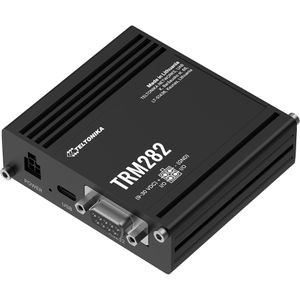
Teltonika Modem TRM282, LTE-Mobilfunk-Modem, bis 150 Mbit/s, für LTE-MobilfunknetzeFür den Anschluss eines kompatiblen Endgeräts mit USB-Port in Industrieumgebungen an LTE Mobilfunknetze mit Bandbreite bis 150 Mbit/s Mobilfunknetz wird über Funk mit dem Modem verbunden USB Type-C-Anschluss für die Verbindung mit einem kompatiblen Computer LTE Cat 4 mit bis zu 150 Mbit/s Download und 50 Mbit/s Upload sowie 3G mit bis zu 42 Mbit/s Download und 5,76 Mbit/s Upload Globale Frequenzbandvariante für LTE, 3G und 2G 1x DB9 RS232-Anschluss für die Verbindung mit einem seriellen Endgerät 1 digitaler Eingang und 1 digitaler Ausgang über den 4-poligen Anschluss Integrierter Mini-SIM-Karten-Slot (2FF) für die Mobilfunkverbindung 2x SMA-Anschlüsse für externe Mobilfunkantennen Integrierter GNSS-Empfänger mit 1x SMA-Anschluss für eine externe GNSS-Antenne Stromversorgung über einen 4-poligen Anschluss mit 9 - 30 V DC oder über USB Type-C mit 5 V / 3 A Weniger als 4 W max. Leistungsaufnahme DIN-Schienenmontage (Hutschiene) für den Einsatz in Industrie- und Schaltschrankumgebungen mit separat erhältlichem Montage-Kit Maße / Gewicht: (BxHxT) 83 x 25 x 85,8 mm / 171 g Lieferung: inkl. USB-C-Kabel, 2 Mobilfunkantennen, Innensechskantschlüssel, SIM-Adapter-Kit Merkmale: geeignet für: LTE93,84 €*Versand: 0,00 €Sichere Weiterleitung zum Anbieter
-
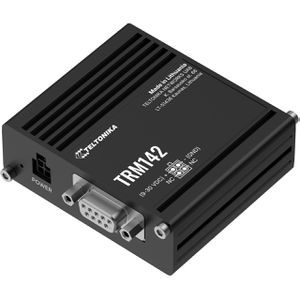
Teltonika Modem TRM142, LTE-Mobilfunk-Modem, bis 150 Mbit/s, für LTE-MobilfunknetzeFür den Anschluss eines kompatiblen Endgeräts mit USB-Port in Industrieumgebungen an LTE Mobilfunknetze mit Bandbreite bis 150 Mbit/s Mobilfunknetz wird über Funk mit dem Modem verbunden Micro-USB-Anschluss für die Verbindung mit einem kompatiblen Computer LTE Cat 4 im FDD-Betrieb mit bis zu 150 Mbit/s Download und 50 Mbit/s Upload LTE TDD mit bis zu 130 Mbit/s Download und 30 Mbit/s Upload 3G mit bis zu 21 Mbit/s Download und 5,76 Mbit/s Upload sowie 2G mit bis zu 0,2368 Mbit/s Download und Upload 1x DB9 RS232-Anschluss mit RTS/CTS-Flusssteuerung für die Verbindung mit einem seriellen Endgerät Integrierter Mini-SIM-Karten-Slot (2FF) für die Mobilfunkverbindung 1x SMA-Anschluss für eine externe Mobilfunkantenne Stromversorgung über einen 4-poligen Anschluss mit 9 - 30 V DC Weniger als 5 W max. Leistungsaufnahme DIN-Schienenmontage (Hutschiene) für den Einsatz in Industrie- und Schaltschrankumgebungen mit separat erhältlichem Montage-Kit Maße / Gewicht: (BxHxT) 74,5 x 25 x 64,2 mm (Gehäuse ohne überstehende Anschlüsse und Schrauben) / 135 g Lieferung: inkl. Netzteil (9 W) Merkmale: geeignet für: LTE73,28 €*Versand: 0,00 €Sichere Weiterleitung zum Anbieter
-
Wie erstelle ich einen Windows-Boot-USB-Stick?
Um einen Windows-Boot-USB-Stick zu erstellen, benötigst du zunächst ein leeres USB-Laufwerk mit ausreichend Speicherplatz. Lade dann das Windows-Installationsmedium von der offiziellen Microsoft-Website herunter und starte das Media Creation Tool. Wähle die Option "USB-Speicherstick" aus und folge den Anweisungen, um das Installationsmedium auf den USB-Stick zu kopieren. **
-
Wenn ich den Boot-Stick auswähle, bootet Windows 10.
Es scheint, als ob die Boot-Reihenfolge im BIOS so eingestellt ist, dass der Boot-Stick vor dem internen Speicher ausgewählt wird. Überprüfen Sie die BIOS-Einstellungen und stellen Sie sicher, dass der Boot-Stick an erster Stelle steht. Wenn das Problem weiterhin besteht, könnte es sein, dass der Boot-Stick nicht richtig erstellt wurde oder dass das Betriebssystem auf dem Stick beschädigt ist. Versuchen Sie, den Boot-Stick neu zu erstellen oder einen anderen Boot-Stick zu verwenden. **
-
Kann man einen Windows-Boot-USB-Stick mehrfach verwenden?
Ja, man kann einen Windows-Boot-USB-Stick mehrfach verwenden. Nachdem man Windows von dem USB-Stick installiert hat, kann man ihn formatieren und für andere Zwecke verwenden oder ihn einfach als Backup behalten, um Windows bei Bedarf erneut zu installieren. **
-
Wie kann ich schnell an einen Windows-Boot-Stick gelangen?
Um schnell an einen Windows-Boot-Stick zu gelangen, benötigst du einen USB-Stick mit ausreichend Speicherplatz und eine ISO-Datei von Windows. Du kannst das Windows Media Creation Tool von der offiziellen Microsoft-Website herunterladen, um den Boot-Stick zu erstellen. Folge den Anweisungen des Tools, um den USB-Stick zu formatieren und die ISO-Datei darauf zu kopieren. Sobald der Vorgang abgeschlossen ist, kannst du den Boot-Stick verwenden, um Windows auf einem anderen Computer zu installieren oder zu reparieren. **
* Alle Preise verstehen sich inklusive der gesetzlichen Mehrwertsteuer und ggf. zuzüglich Versandkosten. Die Angebotsinformationen basieren auf den Angaben des jeweiligen Shops und werden über automatisierte Prozesse aktualisiert. Eine Aktualisierung in Echtzeit findet nicht statt, so dass es im Einzelfall zu Abweichungen kommen kann. ** Hinweis: Teile dieses Inhalts wurden von KI erstellt.